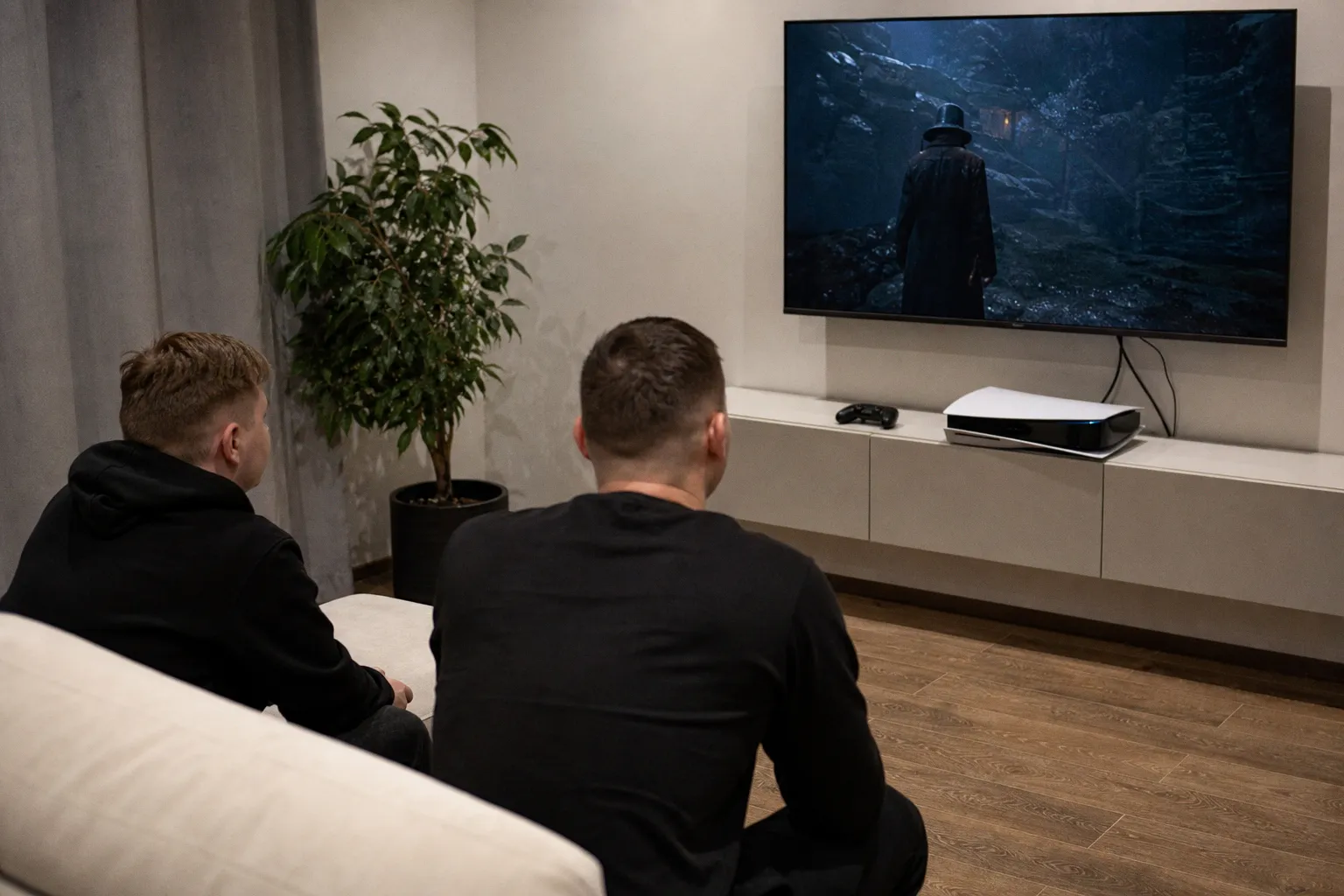
Игровая консоль для телевизора: настройка картинки за 5 минут
PS5 и Xbox Series X могут выводить изображение в 4K с частотой до 120 Гц, но телевизор не обязан поддерживать все эти режимы.
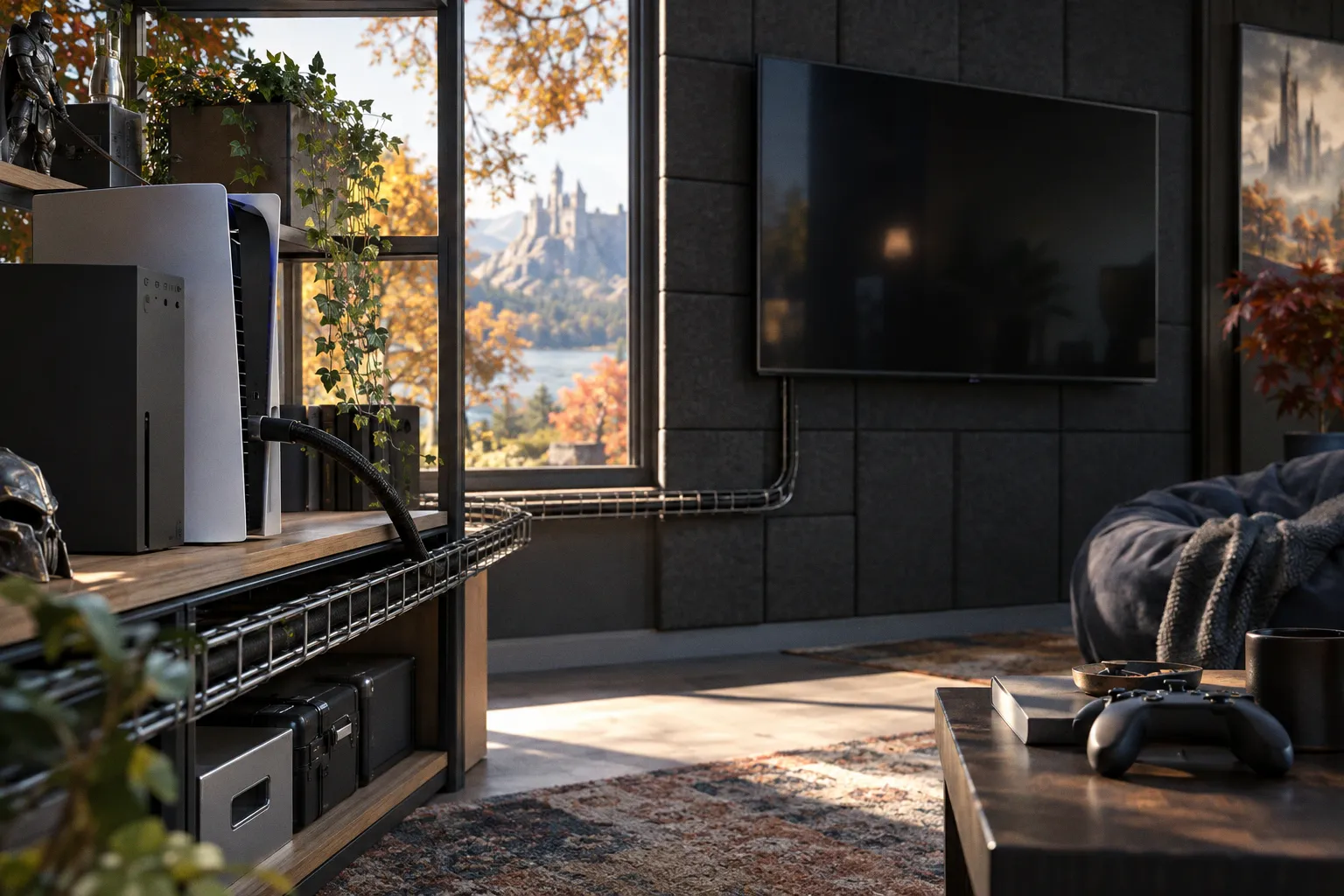
Если подключить консоль не к тому HDMI-порту или оставить стандартный режим изображения, часть возможностей останется неиспользованной. Меню может показывать 4K, хотя частота ограничена 60 Гц, а игровой режим не включён.
Базовая настройка занимает несколько минут: выбрать подходящий HDMI-вход, активировать игровой режим и ALLM, проверить VRR, пройти калибровку HDR и отключить лишнюю обработку изображения. Результат зависит от модели телевизора, консоли и игры. Поэтому полезнее проверить, что именно поддерживает ваша связка устройств, чем включать все пункты подряд.
Выбор правильного порта HDMI: почему стандарт 2.1 критичен для 4K и 120 Гц
Пропускная способность HDMI 2.1 достигает 48 Гбит/с. Такой интерфейс нужен, чтобы передавать несжатый сигнал 4K при 120 Гц с высокой глубиной цвета и HDR. У HDMI 2.0 пропускная способность ниже, до 18 Гбит/с, но это не означает, что стандарт ограничен 4K при 60 Гц только с цветовой субдискретизацией 4:2:0. При 4K и 60 Гц HDMI 2.0 может передавать и сигнал 4:4:4, например с глубиной цвета 8 бит. Доступный формат зависит от сочетания разрешения, частоты обновления и глубины цвета. Когда требований становится больше, телевизору и источнику сигнала может понадобиться субдискретизация.
Для владельца консоли практическая граница проста: если нужен 4K при 120 Гц, ищите на телевизоре порт, который поддерживает этот режим. Само наличие разъёма HDMI ничего не гарантирует. Возможности входов могут различаться: один порт поддерживает 4K при 120 Гц, другой рассчитан на меньшую частоту, а отдельный разъём может использоваться для eARC и аудиосистемы.
Сначала посмотрите маркировку возле входов, затем сверьтесь с руководством телевизора. Производители используют обозначения вроде «HDMI 2.1», «4K@120» или «Game», но надёжнее проверить характеристики конкретной модели. Иногда нужный режим надо отдельно включить в настройках входа. Он может называться «Расширенный формат», «Улучшенный HDMI» или похоже. Если оставить его выключенным, консоль может не предложить 120 Гц, хотя порт поддерживает этот режим.
Схема подключения простая: консоль, подходящий кабель, нужный порт. Если между консолью и телевизором стоит ресивер или HDMI-коммутатор, он тоже должен пропускать нужный сигнал. Иначе ограничение возникнет в промежуточном устройстве, даже если телевизор и консоль совместимы.
Для режима 4K при 120 Гц используйте сертифицированный кабель Ultra High Speed HDMI. С актуальными консолями такой кабель обычно идёт в комплекте. При замене лучше проверять сертификацию, а не ориентироваться только на внешний вид или надпись «8K» на упаковке. Случайные потери изображения, мерцание или кратковременное пропадание сигнала могут быть связаны с кабелем, особенно если он длинный или подключён через дополнительное оборудование.
HDMI 2.0 не обязательно ограничивает 4K при 60 Гц цветом 4:2:0. А для 4K при 120 Гц нужны совместимые порт и кабель.
Минимизация задержки ввода: активация игрового режима и функции ALLM
Задержка ввода, или input lag, это время между нажатием кнопки на геймпаде и появлением результата на экране. Телевизор может увеличить её, когда повышает резкость, сглаживает движение, меняет контрастность или анализирует шум. Для фильма такая обработка бывает уместна. В игре она часто мешает, особенно когда важна быстрая реакция.
Включите на телевизоре «Игровой режим» или аналогичный профиль. Название и расположение пункта зависят от производителя. Чаще всего режим находится в меню изображения, но иногда его надо включить отдельно для каждого HDMI-входа. Убедитесь, что настройки меняете именно для того порта, куда подключена консоль.
Игровой режим обычно отключает часть постобработки и сокращает задержку. Эффект и доступные настройки различаются у разных моделей, поэтому универсальное значение задержки здесь не поможет. Проверить, что режим активен, можно по экранному меню телевизора или по смене профиля изображения при запуске игры.
ALLM, или Auto Low Latency Mode, позволяет совместимым устройствам автоматически переключать телевизор в режим с низкой задержкой. Консоль сообщает ТВ, что запущена игра, а телевизор меняет профиль без ручного переключения. Для этого ALLM должны поддерживать оба устройства, а сама функция должна быть разрешена в настройках. Ресивер или HDMI-коммутатор в цепочке тоже может повлиять на передачу сигнала.
| Параметр | PS5 | Xbox Series X/S |
|---|---|---|
| Где искать настройки изображения | Настройки → Экран и видео | Настройки → Общие → Параметры ТВ и дисплея |
| Что проверить | Режимы вывода и совместимость телевизора | Разрешение, частоту и параметры видеовыхода |
| ALLM | Поддержка зависит от телевизора и подключения | Поддержка зависит от телевизора и подключения |
Пути в меню могут меняться после обновлений и различаться в зависимости от языка интерфейса. Если телевизор не переключается автоматически, включите игровой режим вручную и проверьте настройки HDMI на ТВ и консоли. Обычно это не ухудшает графику игры: режим убирает лишнюю обработку телевизора, а не снижает качество изображения, которое формирует консоль.
ALLM помогает включать режим с низкой задержкой автоматически. Если функция не срабатывает, проверьте поддержку на обоих устройствах и настройки HDMI-входа.
Плавность картинки: настройка VRR для устранения разрывов кадра
VRR, или Variable Refresh Rate, синхронизирует частоту обновления телевизора с частотой кадров, которую выдаёт консоль. Если производительность игры меняется, экран может подстраиваться под новый темп в пределах поддерживаемого диапазона. Это уменьшает разрывы изображения, когда на экране одновременно появляются части разных кадров, и помогает сгладить колебания частоты кадров.
Чтобы VRR заработал, функцию должны поддерживать телевизор, консоль и используемое соединение. Включите её в настройках видеовыхода консоли и проверьте параметры изображения или игрового режима на телевизоре. На некоторых моделях опция привязана к конкретному HDMI-порту и не появится, пока для него не выбран расширенный формат сигнала.
Диапазоны VRR у телевизоров различаются. Если частота кадров опускается ниже нижней границы, результат зависит от того, как телевизор и консоль обрабатывают такую ситуацию. Некоторые связки используют компенсацию низкой частоты кадров, другие могут показывать менее плавную картинку. Поэтому универсальное правило вроде «VRR всегда работает от 48 Гц» здесь не подходит: характеристики стоит сверить для конкретной модели.
На PS5 VRR находится в разделе «Экран и видео». На Xbox настройки видеовыхода доступны через «Общие» и «Параметры ТВ и дисплея». Консоль может сообщить, что телевизор не поддерживает функцию, если используется неподходящий порт, кабель или промежуточное устройство. Сначала проверьте всю цепочку подключения, а уже потом ищите нужный переключатель в игре.
VRR помогает не во всех сценариях. Одни игры поддерживают эту функцию напрямую, другие работают с ограничениями. Кроме того, на некоторых телевизорах при переменной частоте кадров заметно мерцание, особенно в тёмных сценах. Если оно отвлекает, попробуйте отключить VRR и сравнить изображение. Фиксированная частота может оказаться комфортнее, даже если в отдельных сценах появятся разрывы или движение станет менее ровным.
Калибровка HDR: как добиться корректной яркости и контрастности в играх
HDR расширяет диапазон яркости и цвета, но сам переключатель не гарантирует, что изображение станет лучше. Результат зависит от возможностей панели и от того, насколько согласованы настройки телевизора и консоли. Пиковая яркость важна, но сама по себе не описывает качество HDR: имеют значение также контрастность, локальное затемнение и способность экрана сохранять детали в светлых и тёмных участках.
На телевизоре выберите режим изображения, подходящий для HDR и игр. Некоторые модели переключаются автоматически при получении HDR-сигнала, другим нужен расширенный формат для конкретного HDMI-порта. Не выставляйте яркость на максимум только потому, что такой совет подошёл для другого телевизора. Одинаковые значения в меню разных моделей не означают одинаковую яркость экрана.
Затем запустите настройку HDR на консоли. На PS5 она находится в разделе «Экран и видео», на Xbox есть калибровка HDR для игр. Следуйте инструкциям на экране: обычно нужно изменять тестовые изображения, пока символы или участки картинки не исчезнут либо не станут едва различимыми. Здесь важнее ориентироваться на конкретный тест, а не на универсальные значения из чужого меню.
После калибровки проверьте несколько игр. В одной HDR может быть настроен аккуратно, а в другой понадобится отдельно изменить яркость и точку белого. Если в светлых областях пропали детали, уменьшите соответствующий уровень в игре или повторите калибровку консоли. Если тёмные сцены выглядят серыми, проверьте режим изображения телевизора и настройки чёрного уровня. Не компенсируйте любую проблему повышением яркости: картинка станет заметнее, но может потерять контраст и детали.
Если телевизор не поддерживает HDR или отображает его неудовлетворительно, принудительное включение не обязательно улучшит изображение. Сравните HDR и SDR в одной и той же игре, не меняя остальные параметры. Корректно настроенный SDR иногда выглядит предпочтительнее, чем неудачно настроенный HDR.
Опасные настройки: почему стоит отключить уплавнители движения и шумоподавление
Телевизор обрабатывает сигнал с консоли иначе, чем игровой монитор. Он может сглаживать движение, повышать резкость, снижать шум и динамически менять контрастность. Для видео такая обработка иногда полезна, но в игре способна добавить задержку, изменить исходную картинку или создать артефакты вокруг движущихся объектов.
В игровом режиме многие телевизоры автоматически отключают часть обработки. Всё же стоит проверить меню изображения:
- Уплавнение движения добавляет промежуточные кадры. Это меняет движение, задуманное разработчиками, и иногда создаёт ореолы или рывки. Для игр функцию обычно лучше отключить.
- Шумоподавление сглаживает мелкие детали вместе с шумом. В чистом цифровом сигнале от консоли пользы от него обычно мало, зато текстуры могут выглядеть мягче.
- Динамическая контрастность меняет яркость в зависимости от содержимого кадра. Светлые и тёмные сцены из-за этого могут выглядеть непоследовательно.
- Дополнительная резкость подчёркивает контуры и способна создавать ореолы. Начните с нейтрального значения, а не с максимального.
- Автоматическое энергосбережение может менять яркость экрана во время игры. Если изображение внезапно темнеет, проверьте эту настройку вместе с параметрами HDR.
Эти функции не обязательно полностью отключать на каждом телевизоре. Их названия, алгоритмы и влияние на задержку различаются. Но если при активном игровом режиме картинка всё ещё кажется искусственно сглаженной, а управление запаздывает, проверьте, не остались ли включены отдельные эффекты.
Проверка вывода изображения с консоли
После настройки откройте на консоли сведения о видеовыходе. Там можно посмотреть, какой сигнал телевизор получает сейчас: разрешение, частоту обновления, HDR и доступность VRR. Если вместо ожидаемого режима доступно только 4K при 60 Гц, проверьте по порядку HDMI-порт, расширенный формат сигнала, кабель и промежуточные устройства. Если параметры вывода выставлены верно, но сама игра работает с меньшей частотой кадров, ограничение может быть связано с её графическим режимом, а не с телевизором.
Для повседневной игры достаточно добиться трёх вещей: подключить консоль к подходящему входу, включить игровой режим и использовать HDR и VRR там, где они работают корректно. Пиковые характеристики на коробке сами по себе не гарантируют хорошую картинку. Важнее, чтобы телевизор принимал нужный сигнал, не добавлял лишнюю обработку и сохранял детали в светах и тенях.