Снизить риск покупки убитой видеокарты за 15 минут тестов
Продавец с Авито пишет: «Карта майнинг не гонял, играл в танки и Cyberpunk». Цена ниже рынка тысяч на 15. Ты уже прикидываешь, как воткнёшь RTX 3070 в свой ПК и закроешь вопрос на ближайшие пару лет. Останавливаешься.
Потому что через два-три месяца эта же карта может уйти в артефакты посреди катки в Valorant, а ты останешься с мёртвым железом и продавцом, который перестал отвечать в Telegram.
Это не паранойя — рабочая статистика. Вторичный рынок завален моделями, отходившими 18–24 месяца в майнинг-фермах, с прогретыми чипами и изношенными термопрокладками. Плюс экземпляры, пережившие скачки напряжения, неудачный разгон или неквалифицированный ремонт. Хорошая новость: пятнадцати минут и трёх бесплатных утилит достаточно, чтобы отсеять 90% проблемных карт до сделки. Плохая новость — делать это нужно методично, а не «на глаз».
Каждая б/у видеокарта — это лотерея, где приз уже вскрыт. Ты просто смотришь, что внутри коробки, и решаешь, стоит ли оно своих денег.
Визуальный осмотр: что видно глазами за 2 минуты
До запуска софта — пройдись по карте физически. Это первая линия обороны, и она ловит половину проблем ещё до стресс-тестов. Если продавец не даёт снять кулер или отказывается показать плату — это уже красный флаг, дальше можно не продолжать.
Следы вмешательства
Открути бэкплейт, если конструкция позволяет. Смотри на текстолит вокруг GPU и видеопамяти: пятна флюса, остатки канифоли, неравномерный рисунок пайки. Заводская пайка аккуратная, контактные площадки одинаковой формы. Если видишь «подковырки» или следы паяльника — карту ремонтировали, и что именно меняли, ты уже не узнаешь. Не берём.
Потемнение текстолита и термоинтерфейс
Под сокетом GPU и в зоне VRM текстолит не должен иметь жёлто-коричневых разводов. Это следы длительного перегрева. На б/у картах из майнинг-ригов потемнение вокруг цепей питания — обычное дело.
На большинстве современных карт стоят термопрокладки на видеопамяти и VRM. Сними кулер, осмотри их: целые, не рассыпаются в труху, не окрашены в рыжий или тёмно-коричневый цвет. Рыжий цвет — признак перегрева выше 110°C на протяжении месяцев. Термопаста под GPU не должна быть высохшей до состояния твёрдой корки: проведи пальцем, она должна быть мягкой, слегка маслянистой. Иначе — замена, и это уже за твой счёт.
Вентиляторы и пломбы
Покрути каждый вентилятор пальцем. Люфт, скрежет, шум — замена подшипника в ближайшем будущем. Лопасти: грязь, пыль в радиаторе между рёбер — карту толком не обслуживали. Пломбы на винтах бэкплейта должны быть целыми. Сорванная пломба = потеря гарантии, а это критично, если карта куплена недавно.
Прежде чем запускать софт — пощупай руками. Половина «убитых» карт определяется визуально: раздутые конденсаторы, остатки флюса и подтёки термопасты кричат о проблемах громче любого бенчмарка.
GPU-Z: паспорт карты и следы майнинговых прошивок
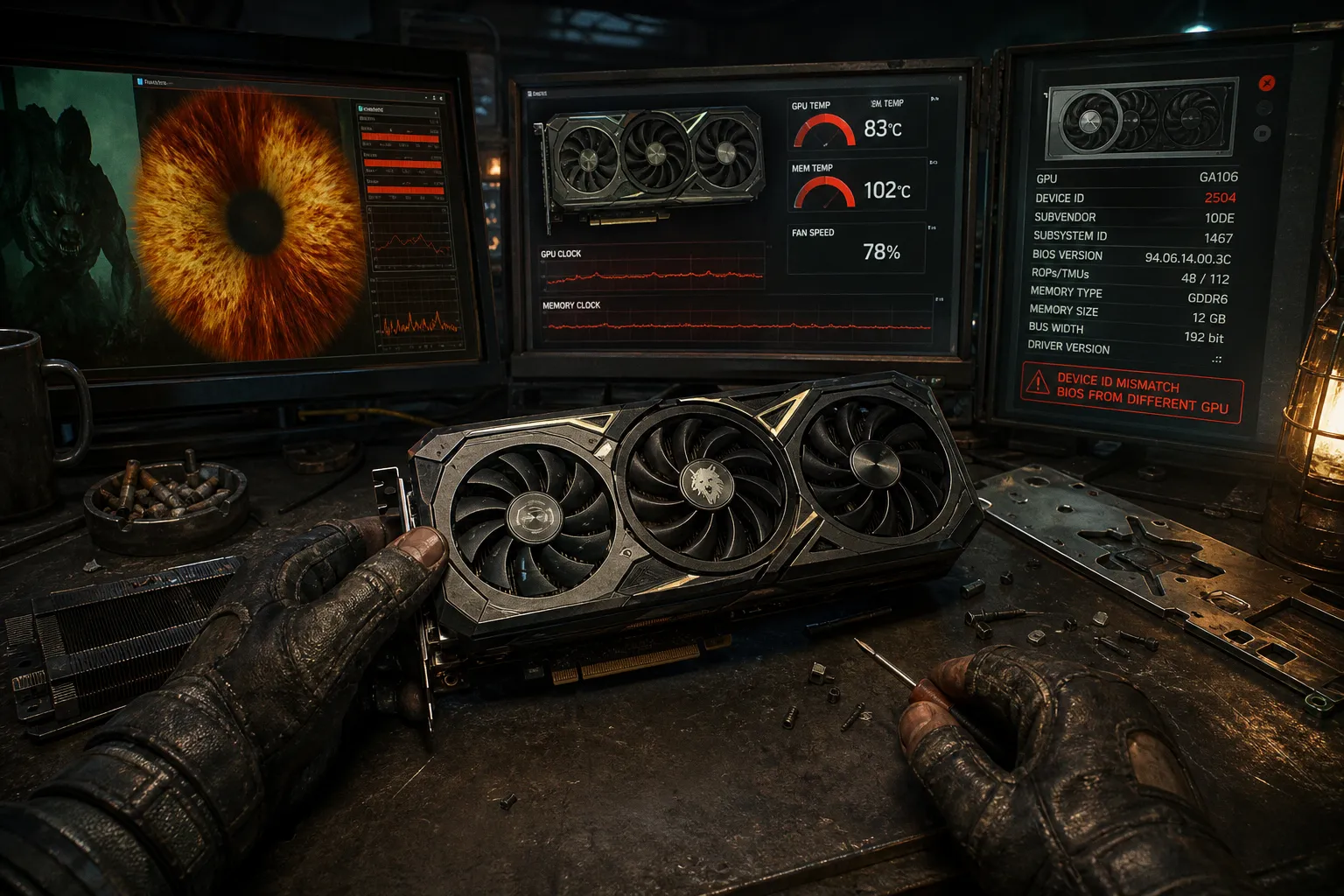
Подключил? Запускай GPU-Z (techpowerup.com, бесплатная). Это не просто информационная утилита — это твой детектор подмены и модифицированного BIOS.
Что смотреть в главном окне
- Name — должно точно совпадать с заявленной моделью. RTX 3070 — значит RTX 3070, а не RTX 3060 Ti. Реальный чип (GA104) должен соответствовать модели.
- Memory — тип, объём, шина. Если продавец говорит «8 ГБ GDDR6», а GPU-Z показывает GDDR6X — это другой класс карты и другой ценник.
- BIOS Version — запиши. Сравни с эталонной на сайте производителя. Если версия «залочена» под пониженный лимит мощности (например, mining BIOS с TDP 130W вместо 220W у RTX 3070) — карта точно стояла в риге.
- Subvendor — производитель платы. Сверь с наклейкой на корпусе. Несоответствие = перемаркировка или подмена.
Температуры в простое
Карта без нагрузки должна показывать:
| Параметр | Норма в простое | Красный флаг |
|---|---|---|
| Temperature GPU | 30–45°C | выше 55°C |
| Hot Spot (Junction) | до 55°C | выше 70°C |
| Memory Junction (GDDR6X) | до 60°C | выше 80°C |
| Fan Speed (Idle Stop) | 0 RPM | выше 500 RPM без нагрузки |
Если вентиляторы крутятся в простое на 30%+ без видимой причины — изношены подшипники или некорректно настроен BIOS. Это не приговор, но повод поторговаться.
GPU-Z показывает, кто перед тобой: честный геймерский экземпляр или карта с модифицированным BIOS, заточенная под 24/7 нагрузку с пониженным энергопотреблением. Сличить версию BIOS — это 30 секунд работы, а экономия — месяцы без проблем.
FurMark: предельная нагрузка за 7 минут
Запускаем тяжёлый рендер. Цель — поймать троттлинг, артефакты и нестабильность частот. Параллельно открывай HWiNFO64 (вкладка Sensors, включи «Log to file» — потом построишь графики).
Запуск и параметры
Запускай FurMark 2.0 в режиме GPU Stress Test с разрешением 1080p, MSAA off. Прогоняем ровно 7 минут — этого достаточно, чтобы карта вышла на стабильный тепловой режим. За меньшее время термопаста не успеет прогреться, за большее — получишь ложную картину из-за перегрева, который не проявится в реальных играх.
Что должно быть на экране и в логах
| Параметр | Норма | Красный флаг |
|---|---|---|
| Temperature GPU (Edge) | до 80°C | выше 88°C |
| Hot Spot (Junction) | до 100°C | выше 110°C |
| Memory Junction (GDDR6X) | до 100°C | выше 105°C |
| GPU Clock | стабильная, без просадок ниже базовой | падение ниже базовой частоты |
| Power Draw | соответствует TDP модели | резкие скачки/просадки |
| Артефакты на экране | нет | цветные точки, полосы, мерцание |
Если график температуры «пилообразный» — резкие скачки и падения каждые 10–20 секунд — это признак плохого контакта кристалла с теплораспределителем. Карту можно восстановить заменой термопасты, но это дополнительные 500–1500 рублей и время.
Если Hot Spot выше 110°C при штатных оборотах вентиляторов — карта либо исчерпала ресурс термоинтерфейса, либо имеет внутреннюю деградацию подложки. Дальше эксплуатировать рискованно: ещё полгода — и отвал гарантирован.
Как не пропустить артефакт
Во время теста внимательно смотри на экран. Артефакты бывают:
- Цветные пиксели (одиночные или группки) — умирает один из каналов памяти.
- Горизонтальные/вертикальные полосы — пробой в подложке GPU или VRM.
- Мерцание текстур — перегрев или повреждение видеопамяти.
- Чёрные квадраты в случайных местах — серьёзная деградация чипа.
Если увидел хоть один артефакт за 7 минут — карту не берём. Это не «лечится», это уже отвал в замедленном режиме.
Дополнительно: Superposition (если осталось время)
FurMark — синтетика на максимум, реальные игры так не грузят карту. Если время позволяет, запусти Superposition Benchmark в режиме 1080p Extreme. Это ещё 3 минуты, которые покажут итоговый балл и поведение карты под более реалистичной нагрузкой. Сравни полученный балл с эталонным для этой модели: отклонение больше 15% вниз — карта либо перегревалась, либо кто-то занизил частоты в BIOS.
OCCT: тест видеопамяти за 3 минуты
FurMark нагружает GPU, но видеопамять обходит стороной. Для проверки VRAM запускай OCCT в режиме VRAM Test (не путать с CPU-тестом, режим выбирается в выпадающем меню).
Параметры теста
Выбираем Memory test, тип нагрузки — Heavy. Прогон 3 минуты. OCCT в этом режиме пишет и читает массивы данных в видеопамяти, вылавливая битые ячейки.
Что ты увидишь в логе
OCCT рисует графики и пишет результат в журнал. Два параметра решают всё:
- Errors — должен быть ноль. Любое значение выше нуля = мёртвый банк памяти. Карта ещё работает, но скоро отвалится под нагрузкой. Через месяц в том же Cyberpunk или Hogwarts Legacy получишь вылет в чёрный экран посреди миссии.
- Memory Temperature — для GDDR6X нормой считается до 95°C. Выше 105°C — термопрокладки высохли, через пару месяцев банки начнут отмирать.
Бэнды памяти: проверяем равномерность
На картах с 8+ ГБ видеопамяти (RTX 3070 и выше) включи в HWiNFO64 датчики по каждому чипу памяти — они обычно идут как Memory Junction Temperature 1, 2, 3 и т.д. Разброс больше 10°C между чипами говорит о том, что одна из прокладок уже просела. Это не приговор, но повод поторговаться на стоимость замены прокладок (обычно 300–600 рублей за комплект).
Битая видеопамять — тихий убийца. На рабочем столе и в лёгких играх карта работает нормально, а в тяжёлых проектах через полчаса вылетает в чёрный экран. Три минуты OCCT экономят тебе нервы на годы вперёд.
Дроссели, вентиляторы и цепи питания: что слушать и что трогать
Софт прогнан, температуры записаны. Осталось проверить то, что не покажет ни одна утилита — акустику и физическое состояние силовых цепей.
Coil whine: когда свист — норма, а когда нет
Во время FurMark или Superposition поднеси ухо к задней части карты (со стороны видеовыходов). Дроссели могут пищать — это нормально, особенно у ASUS Strix и Gigabyte Aorus. Но громкий, пронзительный свист, слышный через закрытый корпус на расстоянии метра — признак некачественной VRM-цепи или её износа.
Сам по себе coil whine карту не убивает, но если продавец уверяет, что «карта тихая, как мышь», а ты слышишь вой — что-то с этой историей не так. Либо обманывает, либо не знает, что продаёт. В обоих случаях это повод копать дальше.
Состояние вентиляторов под нагрузкой
Во время стресс-теста зафиксируй обороты в HWiNFO64. Сравни с эталонной кривой для этой модели (есть в обзорах на overclockers.ua и в базах по конкретным моделям). Вентиляторы не должны:
- Работать на 100% уже при 75°C (изношенный подшипник или забитый радиатор).
- Останавливаться в простое при 70°C (неисправность термодатчика).
- Вибрировать, издавать щелчки — это уже механика, которая скоро посыплется.
Поставь руку на радиатор через 5 минут теста. Если температура радиатора в нагрузке ниже 60°C — всё в норме. Выше 75°C — теплоотвод упирается в возможности кулера, и под реальной игровой нагрузкой он будет работать на пределе, выть на 100% и досаждать в наушниках.
Разъёмы питания и финальный осмотр
Осмотри 6-pin и 8-pin коннекторы: оплавленные контакты, потемневшая пластмасса вокруг контактов — признак плохого контакта и перегрева разъёма. Это критично: оплавленный разъём = потенциальный пожар при дальнейшей эксплуатации.
Винты крепления кулера должны быть равномерно затянуты. Следы неоригинальных винтов или сорванные шлицы — карту разбирали непрофессионально, и что там повредили — вопрос открытый.
Задняя пластина (бэкплейт): если она теплоотводящая, проверь термопрокладки под ней. На картах ASUS Strix и MSI Gaming X прокладки иногда сдвигаются при неаккуратной разборке.
Прежде чем ехать к продавцу — особенно если речь идёт о незнакомце из другого района — освежи в памяти базовые правила безопасности и практические советы на каждый день: такие вещи собраны в одном месте и реально помогают не наступать на одни и те же грабли. На вторичке каждая сделка — это история не только про железо, но и про людей.
Пятнадцать минут — минутный тайминг
Распредели время так, чтобы не уйти за рамки:
1. 0:00–2:00 — визуальный осмотр: флюс, текстолит, прокладки, вентиляторы, пломбы.
2. 2:00–5:00 — GPU-Z: сличить Name, Subvendor, BIOS, частоты; проверить температуры в простое.
3. 5:00–12:00 — FurMark 7 минут + мониторинг в HWiNFO64 (температуры, частоты, потребление, артефакты).
4. 12:00–14:00 — OCCT VRAM Test в режиме Heavy.
5. 14:00–15:00 — Superposition (если время позволяет) + прослушка дросселей + осмотр разъёмов.
Если на любом этапе красный флаг — не торгуйся, уходи. Экономия 5–7 тысяч не стоит месяца в сервисе и потерянных нервов.
И не забывай: на вторичке железо проверяют до сделки, а не после. Это не недоверие к продавцу — это стандартная процедура. Если продавец отказывается дать карту на тест, ссылаясь на «времени нет» или «давай уже, нормальная карта» — он уже сэкономил на твоём доверии. Не