Игровая видеокарта RTX: быстрая проверка при покупке
На вторичном рынке видеокарту часто продают словами «почти новая, играл полгода». Звучит приятно, особенно если цена заметно ниже магазинной.
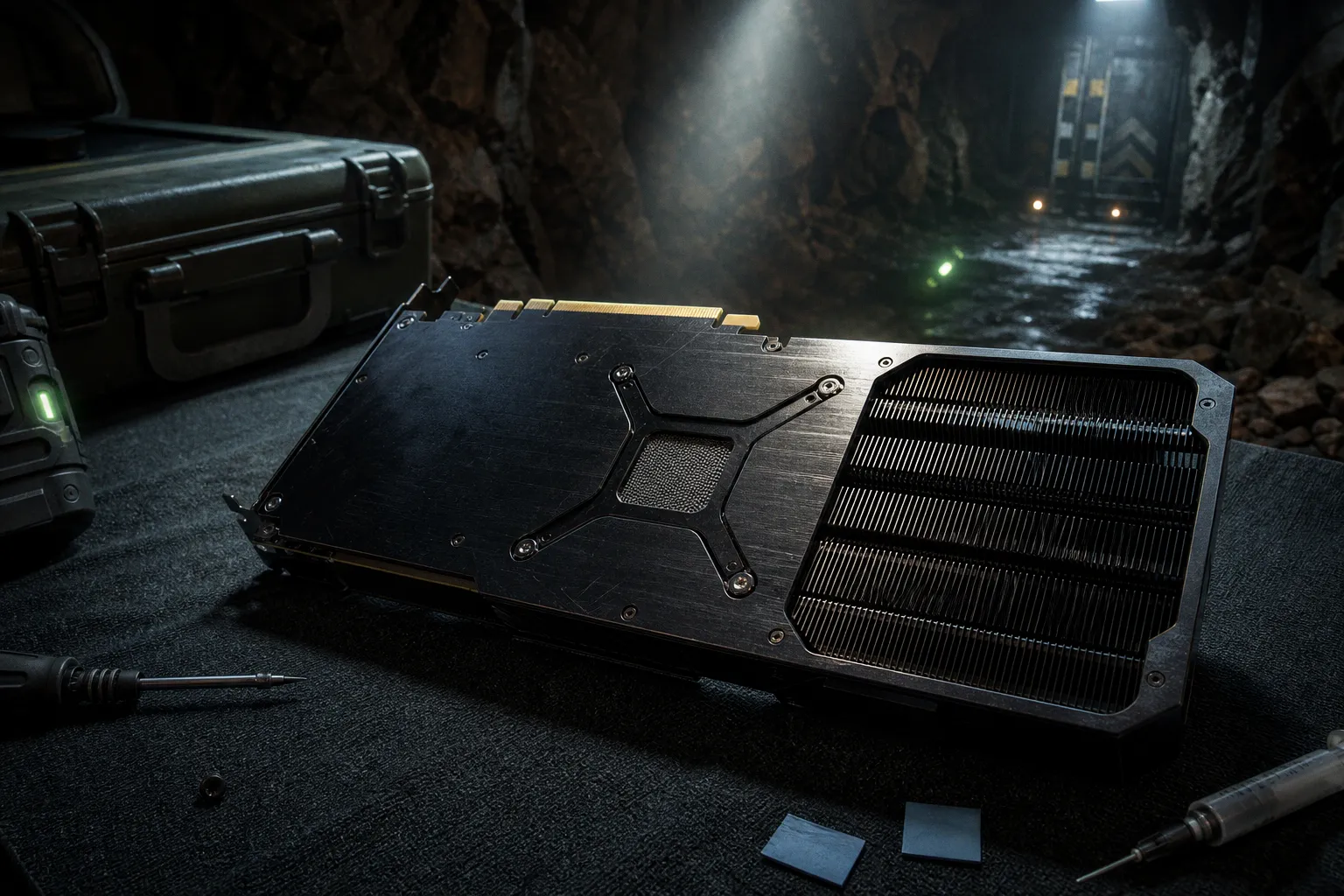
Лид
Но за этим описанием может скрываться и аккуратная домашняя карта, и бывший участник майнинг-рига, и устройство с неоригинальным BIOS. Иногда продавец действительно не знает истории железа. Иногда знает, но рассчитывает, что покупатель ограничится запуском одной игры.
Если ты заходишь на Avito без подготовки, то уже играешь на чужом поле. Продавец может лучше знать, где искать данные в GPU-Z, какие температуры считать нормальными для конкретной модели и как быстро завершить встречу, пока карта не успела показать проблему. Исправить этот дисбаланс можно без платного сервиса: нужны глаза, флешка с утилитами и время на последовательную проверку.
Быстрая проверка RTX перед покупкой — это не один запуск FurMark и не вопрос «картинка же есть, значит всё работает». У видеокарты несколько уязвимых мест: система охлаждения, цепи питания, графический процессор, видеопамять и прошивка. Каждый узел проявляет проблемы по-своему. Поэтому проверять карту нужно не одним эффектным тестом, а короткой связкой процедур.
Визуальная диагностика: следы майнинга и ремонта
Не торопись вставлять карту в PCIe-слот. До включения у тебя есть возможность спокойно рассмотреть плату, пока продавец не начал отвлекать разговором о фреймрейте в любимой игре. Внешний осмотр не определяет ресурс видеокарты со стопроцентной точностью, но помогает заметить следы вмешательства, перегрева и небрежной эксплуатации.
Начни с крепёжных винтов. Сорванные шлицы на винтах бэкплейта или кожуха обычно означают, что карту разбирали. Само по себе это не приговор: иногда владелец менял термопасту или прокладки, а иногда производитель использовал не самый удобный крепёж. Но большое количество повреждённых головок, потёртости вокруг винтов и отсутствующие крепления уже складываются в историю о неоднократном вскрытии.
Смотри не только на винты, но и на то, как собрана система охлаждения. Перекошенный кожух, щели между радиатором и платой, болтающийся вентилятор, люфт крыльчатки и посторонний шум при вращении — причины не торопиться с оплатой. Вентиляторы можно заменить, однако стоимость ремонта и совместимость деталей лучше выяснить до сделки, а не после первого запуска.
Что искать на самой плате
Пожелтевший или заметно потемневший текстолит вокруг микросхем памяти может указывать на длительный нагрев. Особенно внимательно осматривай зоны рядом с VRAM и силовыми компонентами. При этом оттенок платы зависит от материала, покрытия и освещения, поэтому один тёплый участок ещё не доказывает, что перед тобой майнинговая карта. Сравнивай его с остальной платой и ищи дополнительные признаки: пыль в радиаторе, следы постоянного нагрева, пересохшие прокладки, неравномерные пятна.
Потеки силиконового масла из-под термопрокладок тоже требуют внимания. Маслянистые разводы на текстолите не обязательно означают аварию — некоторые прокладки действительно со временем выделяют часть наполнителя. Но если вместе с этим видны сильно продавленные или затвердевшие прокладки, следы перегрева и неаккуратной замены, перед тобой уже не просто косметическая особенность.
Отдельно проверь контакты PCIe. Лёгкие равномерные потёртости нормальны: карту устанавливают и вынимают, контакты соприкасаются со слотом. А вот глубокие царапины, задиры, неровные борозды или повреждения отдельных дорожек могут говорить о перекосе при установке, частом демонтаже либо грубом обращении. Такие повреждения способны ухудшать контакт, вызывать нестабильность или вообще не проявляться до определённого положения карты. Всё зависит от глубины и того, какие участки затронуты.
Следы флюса, припоя и отмывки вокруг чипов — повод спросить о ремонте прямо. Иногда ремонт выполнен нормально и сопровождается документами или понятной историей. Но если продавец говорит только «это заводское» при явных следах пайки, риск становится слишком высоким. Прогрев, реболл, замена памяти и восстановление дорожек — разные операции, и по внешнему виду нельзя автоматически определить качество каждой из них.
Проверь также разъёмы питания. Потемневший пластик, подплавленные контакты, запах перегретого разъёма и следы сильного натяжения кабеля — плохие сигналы. У мощных RTX важно, чтобы коннектор был вставлен полностью, без перекоса и чрезмерного изгиба непосредственно у корпуса разъёма. Это особенно актуально для карт с компактными переходниками и несколькими линиями питания.
Чистая плата не гарантирует идеальное состояние, но сочетание повреждённых винтов, следов пайки, перегрева и изношенных контактов уже требует не доверия к словам продавца, а дополнительных доказательств.
Не делай вывод по одному признаку. Бывшая в работе карта может выглядеть аккуратно, а домашняя — получить повреждение из-за неудачной установки. Визуальная проверка нужна не для того, чтобы мгновенно вычислить «процент убитого лота», а чтобы понять, какие вопросы задавать и стоит ли вообще переходить к включению.
GPU-Z: как проверить подделку и прошивку BIOS
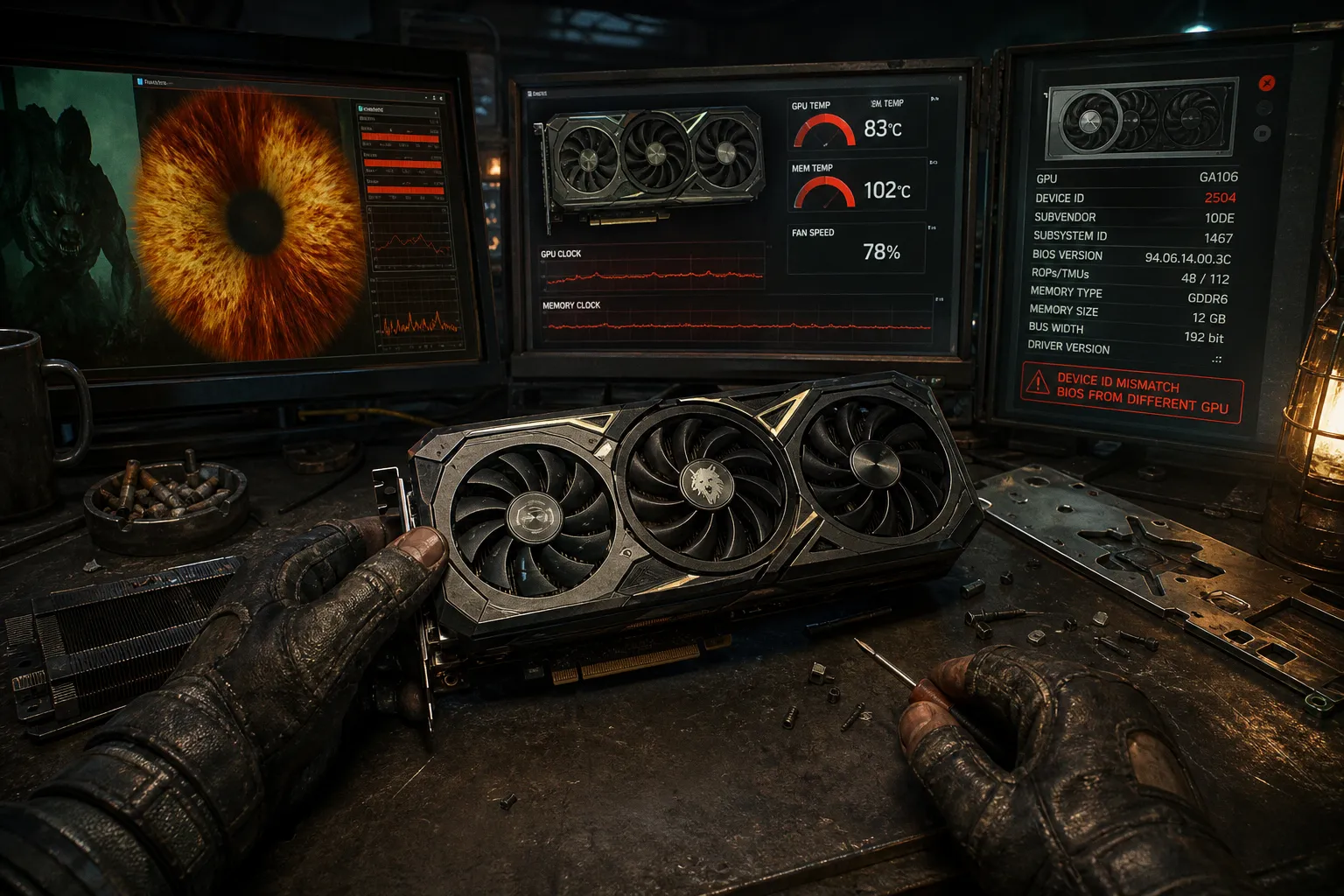
После внешнего осмотра запускай GPU-Z. Утилита показывает название графического процессора, объём и тип памяти, ширину шины, частоты, версию BIOS и другие параметры, которые продавец может приукрасить в объявлении. Сверяй не только название в верхней строке, но и весь набор характеристик.
Если GPU-Z помечает устройство как [FAKE] и показывает предупреждающий значок, это серьёзный повод прекратить проверку и не покупать карту без убедительного объяснения. Подмена обычно строится на изменённой прошивке или программной маскировке, когда старое устройство пытаются представить более новой моделью. Одного красивого названия в диспетчере устройств для подтверждения недостаточно.
Сравни заявленную модель с:
- кодовым именем GPU;
- объёмом и типом видеопамяти;
- шириной шины;
- количеством исполнительных блоков;
- базовой и boost-частотой;
- идентификатором устройства;
- объёмом доступной памяти в самой системе.
Разночтение по одному параметру иногда объясняется особенностями конкретной версии платы или тем, как производитель округляет характеристики. Но если одновременно не совпадают поколение чипа, объём памяти и device ID, это уже не «ошибка в объявлении».
Цифровая подпись BIOS
На вкладке Advanced можно найти сведения о защите и подписи BIOS. Вариант Signed: Yes со статусом Valid говорит, что прошивка распознаётся как подписанная и корректная. Значения Invalid или Unsigned означают, что BIOS изменён, не распознан или не проходит проверку подписи.
Это не всегда означает, что карта неисправна. Партнёрские версии, заводские профили и некоторые сервисные операции могут отличаться от стандартной прошивки NVIDIA. Но модифицированный BIOS меняет контекст сделки: нужно выяснить, кто и зачем его устанавливал, какая прошивка стояла изначально и можно ли безопасно вернуть оригинал.
Кастомный BIOS может менять лимиты мощности, кривую вентиляторов, идентификатор устройства и набор доступных режимов. Он также способен создавать путаницу при диагностике: карта вроде бы определяется правильно, но работает не на тех частотах или с необычными ограничениями. Поэтому попроси продавца показать исходную версию BIOS, если она сохранилась, и сравни её с базой для конкретной модели.
Нажми на строку версии BIOS или сохрани отчёт GPU-Z, чтобы потом спокойно сверить данные. Удобно сделать скриншот во время встречи: в нём останутся название GPU, объём памяти, версия прошивки и показатели шины. Если после покупки выяснится, что характеристики отличались от показанных, такой снимок пригодится хотя бы для разговора с продавцом.
Название в объявлении — это обещание продавца. Кодовый чип, device ID, память и BIOS — уже проверяемые признаки. Доверять нужно второму набору данных.
Температуры: GPU против Hotspot
Следующий этап — нагрузка. Для неё подойдёт FurMark или другой стресс-тест, но заранее убедись, что корпус открыт достаточно для нормального забора воздуха, а блок питания подключён штатными кабелями. Проверка на столе в тесном пространстве и с перекрытым вентилятором может показать не состояние карты, а состояние твоего эксперимента.
Следи минимум за двумя температурами:
- GPU Temperature — температура, которую обычно имеют в виду, говоря о нагреве графического процессора;
- Hotspot — температура самой горячей точки кристалла.
Разница между ними важнее одной цифры. У разных систем охлаждения, толщины прокладок и конструкций основания этот показатель отличается, поэтому нельзя оценивать каждую RTX по единому жёсткому порогу. Для многих карт разница в районе 10–20 градусов выглядит нормально, а значения ближе к 25 градусам требуют посмотреть на конкретную модель и условия теста. Разрыв около 30 градусов и выше — уже повод внимательно проверить прижим, термоинтерфейс и поведение карты под длительной нагрузкой.
| Показатель | Что может быть нормальным ориентиром | Что требует внимания |
|---|---|---|
| Температура GPU | примерно до 80–85 °C под тяжёлой нагрузкой, с поправкой на модель и корпус | устойчивый выход за 90 °C, сильный троттлинг, резкий рост температуры |
| Разница GPU и Hotspot | часто около 10–20 °C | заметно больше 25–30 °C, особенно вместе с шумом и падением частот |
| Поведение вентиляторов | плавный набор оборотов без скрежета и рывков | постоянные максимальные обороты, остановки, треск, люфт |
| Частоты | относительно стабильная работа после прогрева | заметные провалы без объяснимой причины, скачки вместе с ошибками |
Например, 78 °C по GPU и 105 °C по Hotspot — это не повод немедленно объявлять карту мёртвой, но хороший сигнал для паузы. Причиной может быть высохшая паста, неравномерный прижим, уставшие термопрокладки или особенности конкретной конструкции. Иногда проблема решается обслуживанием, однако покупатель не обязан принимать на себя стоимость и риск ремонта.
Смотри на динамику, а не только на пик. Исправная карта может быстро набрать температуру, а затем стабилизироваться. Если показатели продолжают расти, вентиляторы не справляются, частоты падают, а изображение начинает подёргиваться, система охлаждения требует отдельного разбора. После завершения нагрузки дай карте остыть и проверь, нет ли резких скачков при повторном запуске теста.
Также учитывай режим остановки вентиляторов. В простое многие RTX полностью отключают кулеры — это нормально. Проверять нужно именно поведение под нагрузкой: запускаются ли вентиляторы одновременно, нет ли дребезга, достигают ли они ожидаемых оборотов и не появляется ли запах перегретого текстолита.
Стресс-тестирование: от FurMark до специализированных бенчмарков
Одна утилита не проверяет видеокарту целиком. FurMark хорошо показывает, как ведут себя охлаждение и питание при тяжёлой нагрузке, но не заменяет игровой бенчмарк и тест видеопамяти. В свою очередь, красивый прогон 3DMark не доказывает, что каждый участок VRAM работает без ошибок.
FurMark: нагрузка на GPU и охлаждение
FurMark создаёт плотную нагрузку на вычислительные блоки и помогает быстро увидеть проблемы с температурой, питанием и стабильностью. Достаточно начать с 10–15 минут, наблюдая за пиковыми значениями, частотами и вентиляторами. Если карта сразу уходит в защиту, появляются полосы, мерцающие точки, чёрный экран или перезапуск драйвера, продолжать испытание нет смысла.
При этом FurMark не является универсальным тестом. Его нагрузка отличается от игровой, он не так полно проверяет RT-ядра и не заменяет отдельный тест VRAM. Карта может пройти «бублик», но вылетать в игре с трассировкой лучей или выдавать ошибки памяти.
3DMark и Unigine
Time Spy проверяет работу в сценарии DirectX 12 и помогает сравнить производительность с похожими системами. Port Royal и Solar Bay полезны для оценки поведения RT-блоков, если речь идёт о совместимой RTX. Сравнивать нужно не с одной идеальной цифрой из интернета, а с результатами карт той же модели, на близких настройках и с сопоставимым процессором.
Отклонение в пределах нескольких процентов может объясняться лимитом мощности, температурой, версией драйвера и конфигурацией компьютера. Более заметное падение требует разобраться: карта перегревается, работает в тихом BIOS, ограничена по питанию или действительно имеет проблему. Важны не только баллы, но и отсутствие артефактов, зависаний, вылетов и резких провалов частоты.
Unigine Superposition подойдёт как дополнительная проверка, если под рукой нет полной версии 3DMark. Он позволяет дольше держать карту в нагрузке и посмотреть, как система охлаждения справляется после прогрева. Повторный прогон иногда полезнее одного красивого результата: нестабильность может появляться не в начале, а после того, как радиатор и память накопят тепло.
Признаки сбоя во время теста
Записывай не только финальный результат. Во время прогона обращай внимание на:
1. цветные точки, полосы, «снег» и вспышки на экране;
2. мерцание текстур или внезапное исчезновение объектов;
3. сброс драйвера, чёрный экран и перезагрузку компьютера;
4. резкое падение частот после прогрева;
5. необычный писк дросселей, треск вентиляторов и запах нагретой электроники;
6. ошибки в окне теста или системном журнале.
Не каждый звук дросселей означает неисправность, а не каждый короткий скачок частоты говорит о деградации. Но совокупность нескольких симптомов нельзя списывать на «особенности RTX». Чем меньше у продавца времени на повторную проверку, тем осторожнее стоит относиться к результату.
Диагностика видеопамяти: почему стабильность не всегда показывает правду
VRAM — один из самых неприятных узлов для проверки. Графический процессор может отрабатывать тесты, игра запускается, а ошибка в одном участке памяти проявляется только в определённом разрешении, при заполнении буфера или после длительного нагрева. Поэтому отсутствие проблем в первые минуты не означает, что видеопамять полностью здорова.
В играх дефект иногда маскируется микрофризами, редкими артефактами или вылетом без понятного сообщения. FurMark тоже может не задействовать память так, как это делает специализированный тест. Именно поэтому проверка видеокарты RTX на ошибки должна включать отдельный прогон VRAM.
OCCT
В OCCT есть тест видеопамяти с паттернами, рассчитанными на поиск ошибок в ячейках. Запусти его после того, как карта прогреется, и следи не только за финальным статусом, но и за счётчиком ошибок. Если появляются ошибки памяти, это веский аргумент отказаться от сделки. Даже единичный сбой нельзя считать нормой, если он воспроизводится в тех же условиях.
Полезно зафиксировать объём памяти, который тест реально смог занять. Часть VRAM может быть недоступна из-за работы системы, фоновых приложений или настроек самой утилиты. Закрой лишние программы, но не пытайся любой ценой занять абсолютно каждый мегабайт: важнее повторяемость результата и отсутствие ошибок при корректно настроенном тесте.
MATS/MODS
NVIDIA MATS/MODS — сервисный набор, который используют для диагностики видеопамяти на более низком уровне. Он способен показать проблемы, которые не всегда проявляются в играх и обычных бенчмарках. Однако это не универсальная кнопка «здорово/сломано»: совместимость зависит от поколения карты, версии инструмента и конкретной платы.
Для части моделей RTX MATS/MODS может быть неудобен или недоступен. Сервисный софт распространяется не так свободно и просто, как GPU-Z или OCCT, а неправильное использование способно создать дополнительные проблемы. Поэтому для обычной встречи с продавцом это скорее усиленный этап, а не обязательное условие каждой покупки.
Если доступен только OCCT, не нужно считать проверку бесполезной. Сочетание теста VRAM, игровых бенчмарков и наблюдения за температурой уже даёт гораздо больше информации, чем запуск одной игры. А если продавец утверждает, что карта «идеальная», но не готов показать ошибки памяти под нагрузкой, его уверенность ничем не подтверждена.
Ни один тест не превращает подержанную видеокарту в устройство с гарантированным будущим. Он лишь сокращает число неизвестных — и помогает не покупать уже заметную проблему за свои деньги.
Как провести проверку за одну встречу
Последовательность можно собрать в компактный сценарий, но не превращать её в гонку на время. Для базовой проверки обычно достаточно заранее подготовленной флешки, ноутбука или тестового ПК, свободного пространства для охлаждения и согласия продавца дать карте поработать под нагрузкой.
1. Сначала осмотри корпус и плату. Проверь винты, кожух, вентиляторы, контакты PCIe, разъёмы питания, следы флюса, масла и перегрева. Не делай окончательный вывод по одной царапине, но отмечай все признаки вмешательства.
2. Запусти GPU-Z. Сверь название, кодовый чип, память, шину, device ID и версию BIOS с объявлением и маркировкой карты.
3. Проверь BIOS. Посмотри статус подписи на вкладке Advanced. Неофициальная или невалидная прошивка требует объяснения и проверки оригинальным BIOS.
4. Проведи короткий прогрев. Запусти FurMark примерно на 10–15 минут и следи за GPU, Hotspot, частотами, оборотами вентиляторов и изображением.
5. Сделай игровой бенчмарк. Time Spy, Port Royal, Solar Bay или Superposition помогут проверить сценарии, которые отличаются от нагрузки FurMark.
6. Отдельно проверь VRAM. Запусти OCCT и дождись завершения выбранного прогона. Ошибки памяти — веская причина отказаться от покупки.
7. Сопоставь результаты. Если карта не перегревается, не сбрасывает драйвер, показывает ожидаемую производительность и не выдаёт ошибок, риск заметно ниже. Но это всё равно не обещание бесконечного ресурса.
Если продавец не готов даже включить карту, объясняет отсутствие теста «спешкой» или предлагает проверить её уже после перевода денег, лучше не пытаться угадать. Иногда причина действительно бытовая: встреча на парковке, отсутствие подходящего монитора или ограничение по времени. В таком случае меняются условия сделки — например, можно договориться о проверке дома с понятным возвратом. Если договорённости нет, риск остаётся на покупателе.
Финал: позиция по вторичке
Быстрая проверка RTX б/у — это не попытка найти микроскопический дефект в каждой карте. Это способ отделить нормальную эксплуатацию от следов серьёзного вмешательства, а случайную особенность модели — от повторяемой неисправности. Визуальный осмотр показывает историю обращения с платой, GPU-Z помогает сверить личность устройства, температуры раскрывают состояние охлаждения, а отдельный тест памяти проверяет то, что легко пропустить в игре.
Не покупай только по фразе «всё работает». Уточни, каким BIOS оснащена карта, где она использовалась, обслуживалась ли система охлаждения, какие температуры были под нагрузкой и готов ли продавец повторить тест при тебе. Ответы не заменяют диагностику, но хорошо показывают, насколько человек понимает состояние своего железа.
Не ведись и на «времени нет, давай за десять минут посмотрю». Иногда встречу действительно приходится ограничивать, однако тогда должна быть другая форма защиты покупателя. Нормальная сделка не обязана превращаться в двухчасовой сервисный экзамен, но продавец должен дать возможность убедиться, что карта не сыпется сразу после прогрева.
Проверяй даже тогда, когда покупаешь у знакомого. Не потому, что друзья обязательно что-то скрывают, а потому, что неисправность могла появиться незаметно: термопаста высохла, вентилятор начал люфтить, память стала выдавать ошибки только после нагрева. Лучше потратить время на тест рядом с товарищем, чем потом спорить из-за артефактов в Cyberpunk.
На встречу достаточно прийти с GPU-Z, OCCT и FurMark, а для расширенной проверки добавить 3DMark или Superposition. Не каждый подозрительный след означает смерть карты, и не каждая чистая плата гарантирует долгую работу. Но чем больше проверяемых фактов ты соберёшь до оплаты, тем меньше шансов, что выгодная цена окажется просто скидкой за чужую проблему.