Игровая консоль Nintendo: 6 шагов для быстрого старта
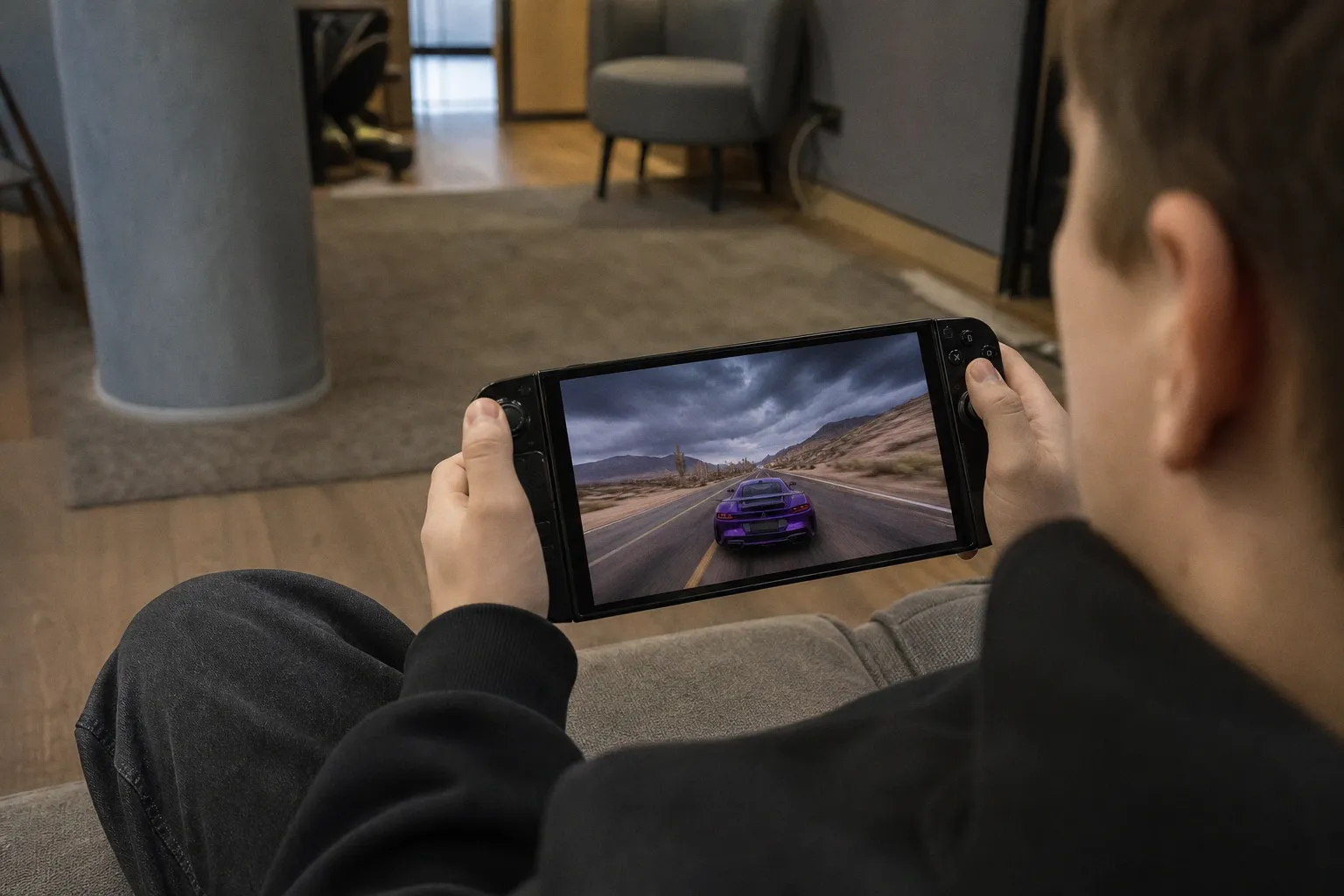
У Nintendo Switch есть три модели, и различия между ними влияют не только на экран. Базовая Switch и Switch OLED рассчитаны на игру в портативном режиме и на телевизоре, а Switch Lite — компактная портативная версия без отсоединяемых Joy-Con.
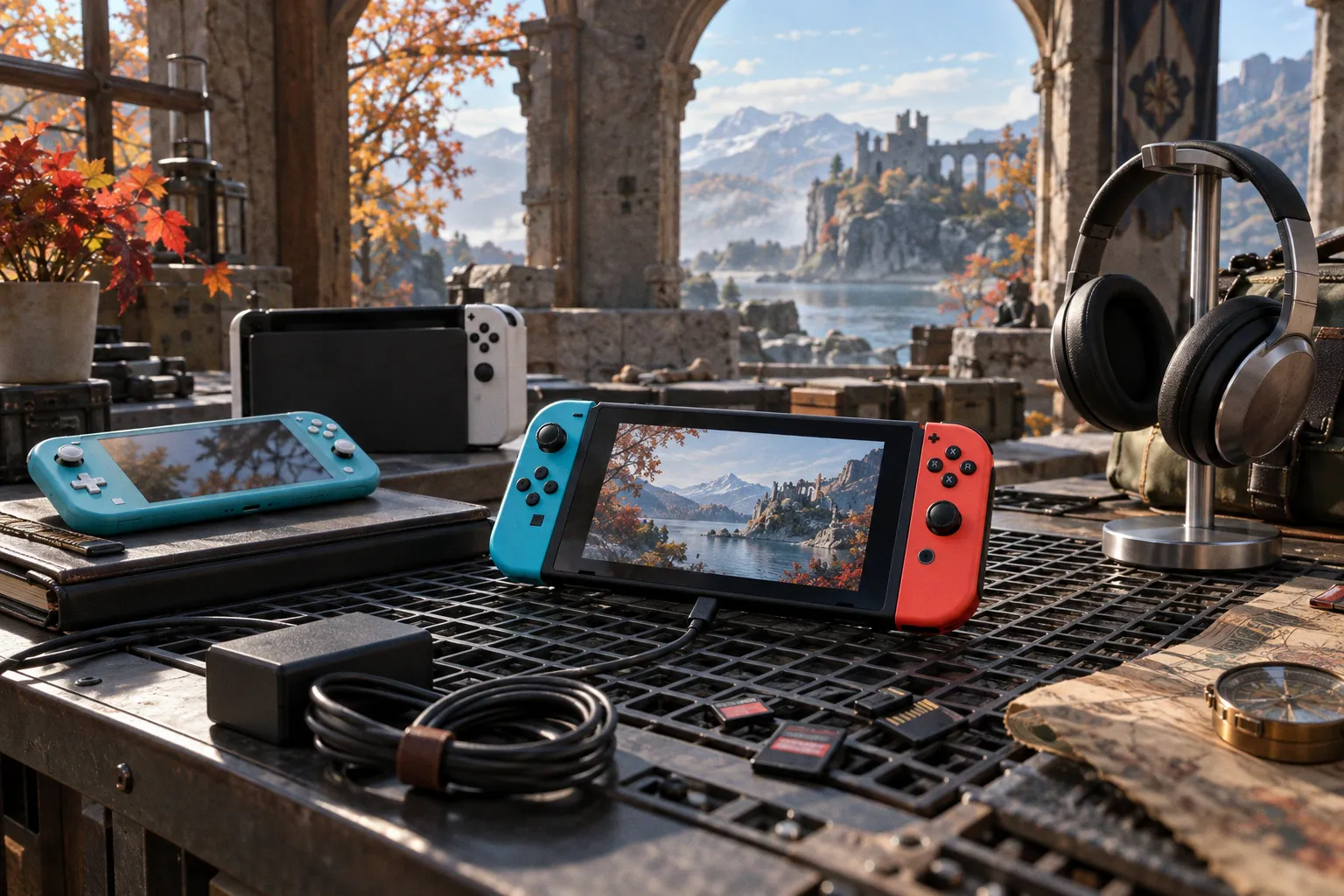
Ошибка при выборе здесь проста: купить Lite, рассчитывая использовать приставку как домашнюю консоль с телевизором, или переплатить за OLED, хотя играть планируется почти всегда на большом экране.
После распаковки предстоит настроить систему, сеть, профиль и хранилище. Порядок важен: цифровые покупки привязываются к Nintendo Account, а установленная microSD расширяет место для игр из eShop, но не заменяет учетную запись и не переносит на себя смысл сохранений. Ниже — шесть шагов без маркетинговых обещаний и лишней настройки.
1. Выберите модель по способу игры
Игровая консоль Nintendo — это не одна конфигурация, а три заметно разные по сценарию модели. В таблице — ключевые ограничения, которые стоит учитывать до покупки.
| Модель | Экран и контроллеры | Основной сценарий |
|---|---|---|
| Nintendo Switch | Съемные Joy-Con; можно играть на экране консоли или подключить систему к телевизору | Домашняя и портативная игра |
| Nintendo Switch OLED | OLED-экран диагональю 7 дюймов; съемные Joy-Con; поддерживается игра на телевизоре | Те же два режима, с акцентом на игру на встроенном экране |
| Nintendo Switch Lite | Компактная портативная версия без отсоединяемых Joy-Con | Игра в руках, без расчета на телевизионный режим |
OLED-модель рациональнее рассматривать тем, кто часто играет непосредственно на консоли. Ее 7-дюймовый экран — конкретное аппаратное отличие, а не просто название в линейке. Если приставка большую часть времени будет подключена к телевизору, преимущество встроенного дисплея перестает быть решающим. Тогда базовая Switch может оказаться более рациональным выбором.
Lite занимает отдельную нишу. Контроллеры у нее не отсоединяются штатным способом, поэтому сценарий с парой Joy-Con для локальной игры на одном устройстве здесь не работает так же, как на обычной Switch. Это не «дешевле и почти то же самое», а другая конструкция с портативным режимом как основным сценарием. Покупать ее стоит, если именно он нужен.
Перед оплатой полезно ответить на три вопроса:
- Нужен ли вывод изображения на телевизор? Если да, Lite не соответствует сценарию.
- Будет ли консоль регулярно использоваться без телевизора? Если да, сравнение экрана базовой Switch и OLED имеет практический смысл.
- Нужны ли съемные контроллеры для игры вдвоем? Для Lite это ограничение конструкции, а не настройка, которую можно исправить в меню.
Выбирать нужно не между тремя названиями, а между тремя сценариями: телевизор и портативный режим, портативный режим с OLED-экраном или только игра в руках.
2. Подключите питание и подготовьте комплект
Первое включение начинается не с учетной записи, а с физического подключения. Подсоедините адаптер питания USB-C к консоли. На базовой Switch и Switch OLED установите Joy-Con по бокам планшета до фиксации. На Lite этот шаг не нужен: контроллеры встроены в корпус.
Если планируете играть на телевизоре, используйте комплектную док-станцию и HDMI-кабель для моделей, поддерживающих телевизионный режим. Подключение к телевизору не требуется для первоначальной настройки: систему можно запустить и сконфигурировать в портативном режиме. Это сокращает число переменных при первом старте — сначала проверяется сама консоль, затем телевизионное подключение.
У Lite другая логика: это портативная система, и рассчитывать на обычное подключение к телевизору не следует. Внешние аксессуары не превращают встроенные контроллеры в съемные Joy-Con. Если важна игра на большом экране или локальная игра с раздельными контроллерами, выбор Lite изначально создает аппаратное ограничение.
На этом этапе не стоит подключать все периферийные устройства сразу. Для запуска достаточно питания, а для телевизионной конфигурации — док-станции и HDMI. Остальные аксессуары добавляют по конкретной задаче: защитный чехол — для переноски, карта памяти — для цифровой библиотеки, дополнительные контроллеры — если нужны отдельные устройства управления. Универсального списка «обязательных» покупок нет: рентабельность аксессуара зависит от режима использования.
3. Выполните первичную настройку системы
При первом включении система проведет через базовые параметры. Выберите язык интерфейса, регион и часовой пояс, затем примите лицензионное соглашение. Русский язык интерфейса доступен среди вариантов настройки.
Регион нельзя выбирать механически. Он связан с настройкой системы и может иметь значение для цифрового магазина, но конкретные ограничения Nintendo eShop зависят от страны и текущих правил работы сервиса. Универсального ответа для любого региона нет. Если планируете покупать игры в цифровом виде, до создания аккаунта выясните, какой регион и способ оплаты доступны именно в вашей ситуации. Не подменяйте это предположением, что любой регион автоматически дает доступ ко всем функциям магазина.
После базовых параметров подключите консоль к Wi-Fi. Система сможет выйти в интернет и загрузить обязательные обновления программного обеспечения. Стабильное соединение на первом старте полезно не только для загрузки: оно позволяет быстрее перейти к созданию и привязке учетной записи, а затем открыть eShop.
Если сеть не отображается, сначала проверьте, что пароль введен без ошибки и что консоль находится в зоне устойчивого сигнала. Не нужно сбрасывать систему из-за первого неудачного подключения. Повторный ввод параметров сети обычно логичнее, чем переход к радикальным действиям. При настройке лучше использовать сеть, к которой есть постоянный доступ: именно она понадобится для обновлений и цифровых покупок.
4. Создайте локальный профиль и привяжите Nintendo Account
Локальный профиль пользователя и Nintendo Account — разные сущности. Профиль нужен самой консоли для хранения игровых сохранений и настроек пользователя. Nintendo Account связывает устройство с онлайн-сервисами и цифровыми покупками в eShop. Один шаг не заменяет другой.
Сначала создайте локальный профиль. Если консолью будут пользоваться несколько человек, отдельные профили помогают разделить пользовательские данные и сохранения. Это практичнее, чем вести все игры через одного пользователя и позднее пытаться разобраться, кому принадлежат прогресс и настройки.
Затем привяжите профиль к Nintendo Account, если планируете пользоваться eShop. При создании учетной записи внимательно отнеситесь к региону и данным аккаунта: менять схему покупок и доступ к магазину после накопления цифровой библиотеки неудобнее, чем определить ее до первой покупки. Региональные ограничения Nintendo eShop на текущую дату нельзя свести к единому правилу для всех стран, поэтому доступность магазина и способов оплаты нужно проверять применительно к своему региону.
Важно не путать Nintendo Account с Nintendo Network ID. Это разные учетные записи; старый Nintendo Network ID не является названием текущего аккаунта Nintendo. Для нового пользователя ориентир — именно Nintendo Account.
Если консоль предназначена ребенку, заранее определите, какой профиль будет основным и кто управляет учетной записью. Родительский контроль можно настроить через параметры системы или мобильное приложение. Его задача — ограничить доступ к функциям и управлять игровым временем, а не заменить родительское решение о том, какие игры подходят ребенку.
5. Добавьте microSD, если библиотека будет цифровой
Цифровые игры из eShop занимают внутреннее хранилище. Для расширения используют карты microSD, microSDHC или microSDXC. Карта устанавливается в предусмотренный слот: у некоторых моделей он находится под подставкой, у других доступ к нему устроен иначе. Перед установкой ориентируйтесь на конструкцию конкретной консоли, а не пытайтесь открыть корпус или поддеть элементы силой.
Если планируете в основном играть с физических картриджей, расширение памяти может подождать. Если покупки будут преимущественно цифровыми, карта полезна раньше: она уменьшает риск упереться в свободное место после нескольких загрузок. Но сама по себе microSD не делает систему быстрее и не влияет на производительность игры. Это расширение вместимости, а не апгрейд архитектуры.
При выборе карты важнее совместимость формата и достаточная емкость под ожидаемую библиотеку, чем рекламные обозначения на упаковке. Не стоит покупать максимальный объем без понимания сценария: избыточная емкость замораживает деньги, но не дает преимущества, если большая часть игр будет запускаться с физических носителей.
Для первого старта достаточно установить карту и убедиться, что система ее распознала. Если консоль предлагает форматирование, внимательно прочитайте предупреждение: форматирование удаляет данные с карты. Новую пустую microSD можно подготовить сразу; карту с файлами, которые нужно сохранить, нельзя форматировать без предварительного копирования.
6. Проверьте управление и настройте ограничения
Перед первой длинной игровой сессией проверьте работу контроллеров. В системных настройках доступна калибровка управления Joy-Con. Она нужна, если ввод кажется неточным или стик ведет себя не так, как ожидается. Калибровка не должна превращаться в ритуал при каждом включении: сначала проверьте, возникает ли реальная проблема, затем запускайте соответствующую настройку.
У базовой Switch и OLED Joy-Con можно использовать отдельно, в том числе для локальной игры вдвоем, если конкретная игра поддерживает такой режим управления. Это не означает, что любой проект автоматически рассчитан на двух игроков: поддержку нужно смотреть у самой игры. У Lite контроллеры не отсоединяются, поэтому такой сценарий нельзя воспроизвести простым снятием джойстиков.
Настройте параметры безопасности и родительского контроля до того, как ребенок начнет пользоваться консолью самостоятельно. Это проще, чем ограничивать уже привычный доступ к функциям. Возможности контроля доступны в системном меню, а часть настроек можно вести через мобильное приложение. Не оставляйте этот этап на потом, если ограничения нужны с первого дня.
После настройки проверьте три вещи: консоль видит Wi-Fi, пользовательский профиль создан, а управление реагирует корректно. На моделях с телевизионным режимом отдельно проверьте вывод изображения через док-станцию и HDMI. Так диагностика остается последовательной: питание и подключение, затем сеть и аккаунт, затем периферия.
Что действительно нужно купить сразу
Набор аксессуаров определяется сценарием, а не комплектом рекомендаций из магазина. Для портативной игры может пригодиться чехол; для цифровых покупок — microSD; для телевизионного режима нужны док-станция и HDMI-кабель, если они не входят в комплект выбранной модели или у пользователя уже нет подходящего оборудования. Дополнительные Joy-Con имеют смысл, если консоль будет использоваться для локальной игры несколькими людьми.
Покупать аксессуар «на всякий случай» — слабая финансовая стратегия. Сначала определите ограничение, которое он снимает. Если памяти хватает, microSD не срочная покупка. Если играете только в портативном режиме, телевизионные аксессуары не добавляют ценности. Если выбрана Lite, ни док-станция, ни внешний контроллер не меняют ее базовый сценарий на полноценный телевизионный режим.
Первоначальная настройка Nintendo Switch сводится к последовательности: подключить питание, выбрать параметры системы, выйти в Wi-Fi, создать профиль, привязать Nintendo Account, подготовить память и проверить управление. Самая дорогая ошибка возникает раньше — при выборе модели. Базовая Switch и OLED подходят для гибридного использования, Lite — для портативного. Остальные решения можно принимать по мере появления конкретной потребности.