Игровая консоль Sony PlayStation: быстрый старт PS5
Первый запуск PS5 состоит из шести практических этапов: установить консоль, подключить экран, настроить интернет, проверить системное ПО, войти в PlayStation и установить игру.
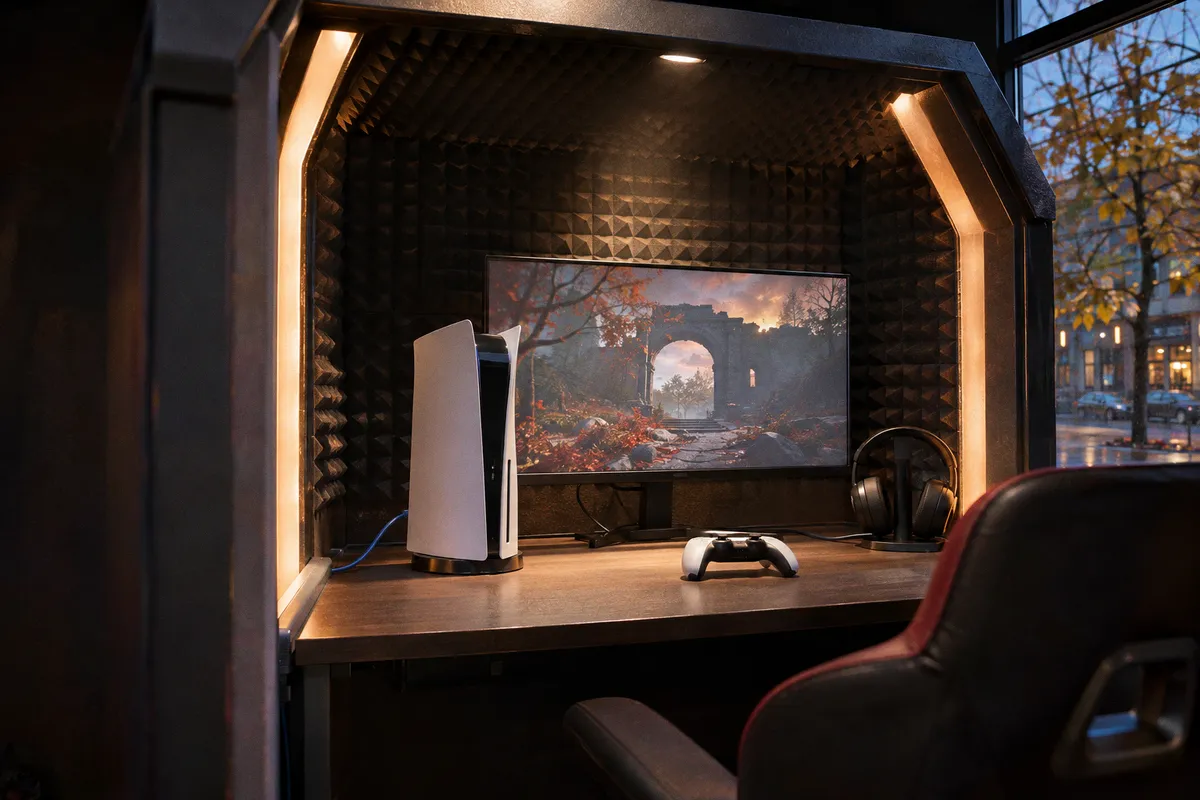
Ошибка на любом из них обычно не ломает устройство, но может остановить сетевые функции, обновление или загрузку.
У игровой консоли Sony PlayStation есть нюанс, который стоит учесть до распаковки: основание и способ его крепления зависят от модели. Инструкцию для одной ревизии нельзя автоматически переносить на другую. Сначала найдите номер модели на корпусе или упаковке, затем сверьте с ним руководство быстрого старта.
Подготовка PS5: основание и подключение экрана
Поставьте консоль на устойчивую поверхность с достаточным пространством для вентиляции. Не закрывайте вентиляционные отверстия и не размещайте устройство вплотную к источникам тепла. Конкретные требования к установке и креплению основания смотрите в руководстве именно для вашей модели.
Вертикальная установка особенно требует проверки комплектности. Для серии CFI-20XX вертикальная подставка продаётся отдельно. Это не означает, что так устроены все версии PS5: у разных моделей различаются конструкция и аксессуары. Если нужной детали нет в коробке, не заменяйте её случайными креплениями.
После установки подключите консоль к экрану и питанию. Для первого старта порядок простой: сначала физическое подключение, затем настройка системы. Проверьте, что на телевизоре или мониторе выбран правильный вход, а кабели вставлены до конца. Если изображения нет, начните с простого: выбранный на экране HDMI-вход должен совпадать с портом, к которому подключена PS5.
Перед включением полезно подготовить пароль от домашней сети. Если планируете использовать проводное подключение, заранее проложите LAN-кабель от маршрутизатора к консоли. Учетные данные PlayStation понадобятся позднее, но торопиться с созданием или входом в аккаунт не нужно: сначала можно настроить сеть и проверить системное ПО.
Быстрая настройка PlayStation 5 не требует отдельной платной подписки для создания учетной записи. Аккаунт PlayStation создаётся бесплатно, а платежные данные при регистрации не обязательны. Вопрос оплаты возникнет позднее, если вы решите купить цифровую игру или использовать платный сервис.
Подключение к интернету: Wi‑Fi, LAN и IPv6
Сеть настраивается в меню PS5: «Настройки» → «Сеть» → «Настройки» → «Установить соединение с Интернетом». Консоль поддерживает беспроводное подключение и соединение через LAN. Выбор зависит от домашней сети и расположения устройства.
| Подключение | Что потребуется | Практический нюанс |
|---|---|---|
| Wi‑Fi | Имя сети и пароль | Не нужно прокладывать кабель; качество зависит от сигнала в месте установки консоли |
| LAN | Кабель от маршрутизатора к PS5 | Проводное соединение; кабель должен достигать консоли без натяжения и перегибов |
Универсальную минимальную скорость для первого запуска назвать нельзя: требования зависят от конкретной сетевой функции, размера загрузки и состояния соединения. Настройка подключения и загрузка игры — разные задачи. Даже если консоль успешно вышла в сеть, скачивание большого файла может занять заметное время.
Отдельный технический нюанс касается IPv6. PS5 поддерживает IPv6, однако сеть, работающая только через IPv6, для подключения к интернету не подходит. Если маршрутизатор настроен именно так, Sony рекомендует включить использование IPv4. При обычной домашней сети этот вопрос часто не требует ручного вмешательства, но он становится важным при диагностике ситуации, когда Wi‑Fi подключён, а доступа к интернету нет.
Подключение к роутеру ещё не подтверждает доступ к интернету. Если сетевые функции не работают, проверьте конфигурацию IPv4, особенно в сети с IPv6.
После настройки сети можно перейти к проверке системного ПО. Если сеть временно недоступна, часть первоначальной настройки всё равно можно пройти, однако загрузка обновлений и работа сетевых служб потребуют подключения.
Обновление системного ПО: обычный и ручной способы
Проверка системного ПО находится по адресу: «Настройки» → «Система» → «Системное программное обеспечение» → «Обновление и настройки системного программного обеспечения». Версия и размер загрузки меняются со временем, поэтому фиксировать их как постоянные значения бессмысленно. Проверяйте актуальное состояние непосредственно на консоли.
Если обновление доступно, запустите его стандартным способом и дождитесь завершения процесса. Не выключайте питание во время установки. Когда проверка закончена и системное ПО обновлено, можно переходить к входу в PlayStation. Так проще отделить первоначальную настройку консоли от авторизации и загрузки игр.
Если обычная загрузка не удаётся, Sony предусматривает ручное обновление с USB-накопителя. Для него подходят файловые системы FAT32 и exFAT. Подготовка накопителя требует точного пути и имени файла:
1. Создайте на USB-накопителе папку PS5.
2. Внутри неё создайте папку UPDATE.
3. Поместите в PS5/UPDATE файл обновления с именем PS5UPDATE.PUP.
4. Убедитесь, что на накопителе свободно примерно 1,1 ГБ.
5. Подключите USB-накопитель к консоли и следуйте экранным инструкциям.
Имя файла и расположение имеют значение. Если консоль не обнаруживает обновление, проверьте формат накопителя, написание папок и имя файла. Ошибка в структуре каталога может выглядеть как проблема с самой загрузкой, хотя причина находится на USB-носителе.
Для ручного обновления используйте файл, предназначенный Sony именно для этого способа. Сторонние файлы прошивки не являются безопасной заменой официального пакета. Размер около 1,1 ГБ относится к свободному месту, необходимому для файла обновления, а не к гарантированному размеру каждой версии системного ПО.
Готовить накопитель заранее обычно нет смысла: сначала стоит проверить обновление через меню, а к USB-способу переходить, если стандартная загрузка не сработала. Ручной вариант требует больше внимания к формату носителя, папкам и имени файла, поэтому он не ускоряет первый запуск сам по себе.
Вход в PlayStation: учетная запись, регион и приложение
После проверки системного ПО войдите в PlayStation. На экране входа можно использовать существующую учетную запись или создать новую. Также предусмотрен вход с помощью PlayStation App.
При создании нового аккаунта задайте данные внимательно. Указанную страну или регион проживания после регистрации изменить нельзя. Это влияет на регион учетной записи, поэтому выбирать случайный вариант ради быстрого прохождения формы нецелесообразно.
Платёжные данные на этапе создания аккаунта не нужны. Добавлять карту только ради завершения первоначальной настройки не требуется. Если позже понадобится купить игру в цифровом магазине, способ оплаты можно будет настроить отдельно.
PS5 может автоматически показывать экран входа при обращении к сетевым службам. Это штатное поведение: консоль проверяет авторизацию перед использованием функций, для которых она нужна. Если у вас уже есть аккаунт, нет смысла создавать второй только потому, что после первого включения система запросила вход. Используйте существующие данные.
Настройки игровой консоли PlayStation после авторизации можно менять в меню. На первом проходе нет необходимости настраивать всё сразу. Рациональный порядок такой: завершить базовую конфигурацию, проверить обновления, войти в нужный аккаунт, затем переходить к играм и персональным параметрам.
Установка первой игры и настройки после входа
После входа в PlayStation можно перейти к установке игры. Для цифровой версии понадобится загрузить её через учетную запись; для игры на диске потребуется версия консоли с дисководом. Доступность конкретной игры зависит от региона аккаунта, магазина и самого издания. Универсальное время загрузки назвать нельзя: оно определяется размером игры и параметрами сети.
Перед большой загрузкой проверьте, что консоль подключена к интернету и вошла в нужную учетную запись. Если игра приобреталась ранее, ищите её в библиотеке аккаунта. Если это новая цифровая покупка, сначала завершите оформление, затем запускайте загрузку. Для дисковой версии используйте диск, совместимый с моделью PS5.
На старте не требуется менять каждую настройку изображения, звука и энергопотребления. Сначала убедитесь, что система обновилась, учетная запись работает, а игра запускается. Затем можно настраивать параметры под экран и собственный режим использования. Такой порядок упрощает диагностику: если игра не устанавливается, легче отделить проблему сети или аккаунта от второстепенных системных параметров.
Рабочая последовательность первого запуска выглядит так:
- установить PS5 согласно инструкции для конкретной модели;
- подключить экран и питание;
- настроить Wi‑Fi или LAN;
- проверить системное ПО и при необходимости установить обновление;
- войти в существующую учетную запись либо создать новую;
- установить игру и проверить её запуск.
Каждый пункт закрывает отдельный уровень настройки. Основание относится к физической установке, сеть — к доступу в интернет, системное ПО — к состоянию консоли, учетная запись — к сетевым службам и библиотеке. Если смешать этапы, при сбое сложнее понять, где именно возникло ограничение.
Что чаще всего тормозит быстрый старт
Главная причина задержки — несоответствие инструкции модели. Особенно это касается основания и вертикальной подставки. Сверьте номер модели до установки, а не после того, как консоль уже поставлена способом, для которого не хватает нужного крепления.
Вторая типичная точка отказа — сеть. Успешное подключение к Wi‑Fi не всегда означает доступ к интернету. При проблеме проверьте маршрутизатор и наличие IPv4, а затем повторите подключение через сетевые настройки PS5. Если проблема проявляется только при IPv6-сети, конфигурацию маршрутизатора придётся изменить.
Третья — учетная запись. Регион после создания изменить нельзя, поэтому не проходите регистрацию на автомате. Если аккаунт уже существует, используйте его. Создавать новый только ради первого включения консоли не требуется.
Ручное обновление оставьте на случай, когда стандартная загрузка не работает. Обычная проверка выполняется через меню, а USB-способ добавляет требования к файловой системе, папкам и имени пакета.
Быстрый старт PS5 укладывается в понятный порядок: установка, экран, интернет, проверка системного ПО, вход и первая игра. Дополнительные аксессуары нужны только тогда, когда их требует конкретная модель или выбранный способ установки. Для большинства владельцев разумная отправная точка — номер модели на корпусе, а завершение настройки — запуск игры после обновления системы.