Кривая вентиляторов видеокарты: тихая настройка за 10 минут
Кривая вентиляторов видеокарты связывает температуру GPU со скоростью вращения вентиляторов. От неё зависит, как быстро карта охлаждается под игровой нагрузкой и насколько заметен шум.
Универсальной кривой для всех моделей нет: отличаются радиаторы, продув корпуса, температурные лимиты и алгоритмы управления.
Поэтому настройка начинается с показаний конкретной карты, а не с чужой таблицы процентов. Сначала нужно понять, какие температуры система регистрирует в игре и как меняются обороты. Затем можно корректировать кривую небольшими шагами и проверять результат под нагрузкой. Заголовочные «10 минут» стоит воспринимать как ориентир для внесения изменений: проверка стабильности может занять больше времени.
Сначала разберитесь, что именно измеряет видеокарта
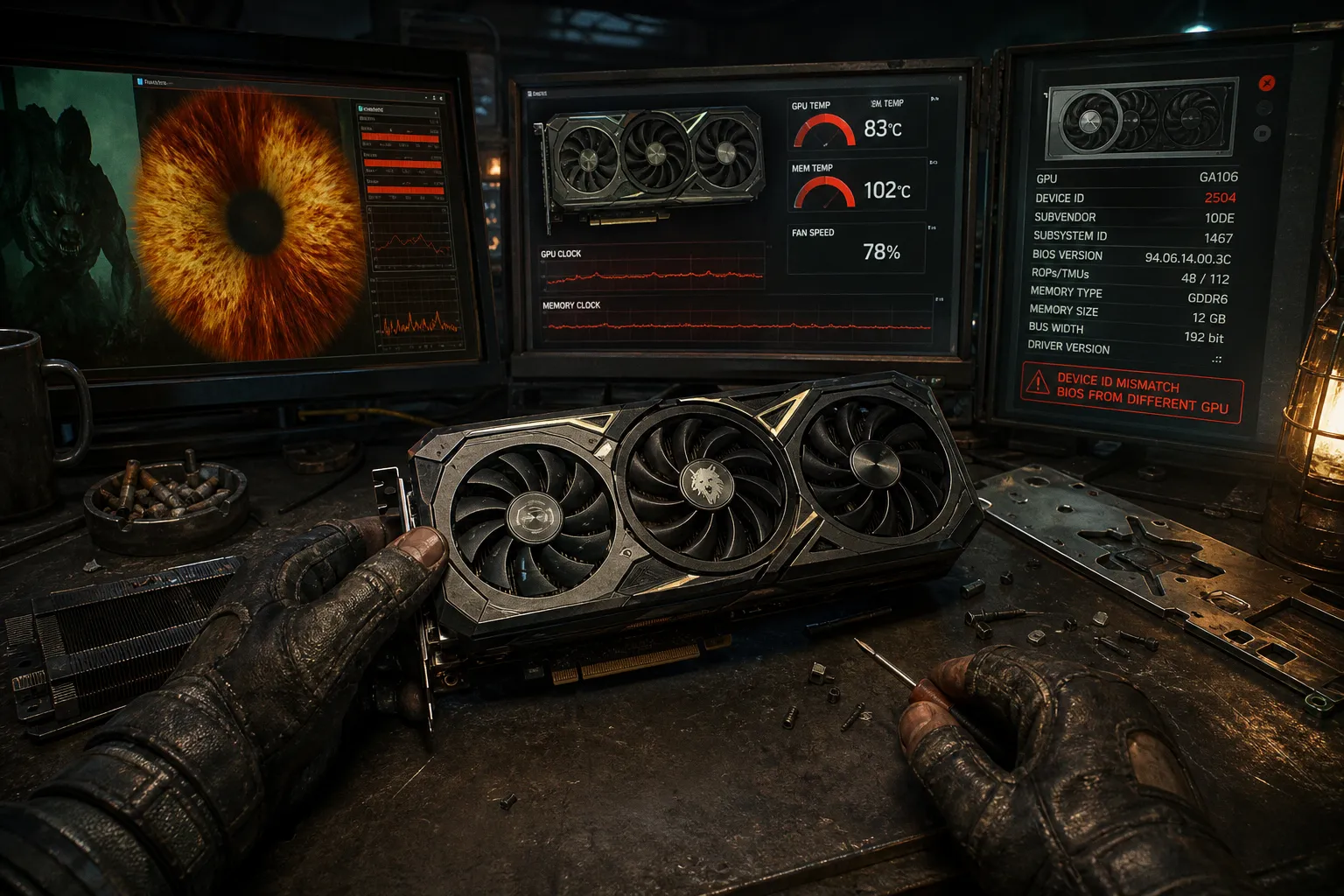
В мониторинге обычно доступны температура графического процессора и скорость вентиляторов в процентах или оборотах в минуту. В зависимости от модели могут отображаться и дополнительные датчики: например, hotspot, то есть наиболее горячая область кристалла, или температура видеопамяти. Набор показателей зависит от оборудования и программы.
Запишите или запомните значения в двух режимах: на рабочем столе и во время игры, которая действительно нагружает видеокарту. Для игрового режима важны не только максимальные цифры. Посмотрите, как быстро растёт температура, меняются ли обороты рывками и удаётся ли карте удерживать нагрузку. Если вентиляторы постоянно переходят от низких оборотов к высоким и обратно, шум может раздражать даже при приемлемой средней температуре.
Сверяйте показания с документацией именно вашей модели. Единого безопасного температурного порога для всех GPU нет. Максимальная рабочая температура зависит от графического процессора; при достижении предела драйвер может снизить производительность, чтобы температура вернулась ниже него. Это защитный механизм, а не целевой режим для ежедневной игры.
Полезно также отделить шум видеокарты от шума всей системы. Вентиляторы корпуса, кулер процессора и блок питания способны маскировать или усиливать акустическое впечатление. Если обороты GPU не меняются, а в игре становится заметно шумнее, источник может быть в другом компоненте.
Как читать кривую и менять её без резких скачков
В настройке вентиляторов обычно задаются точки: температура GPU и соответствующая ей скорость вращения. Программа соединяет точки линиями, получая кривую. Чем выше задана скорость при определённой температуре, тем активнее охлаждение и тем вероятнее, что вентиляторы будут слышны.
Для тихого режима нужно найти баланс. Слишком низкая скорость может привести к росту температуры и снижению частоты GPU при достижении температурного ограничения. Слишком высокая создаёт шум без гарантии заметного прироста производительности. Результат зависит от конструкции карты и продува корпуса.
Практический порядок настройки такой:
1. Сохраните исходные значения. Сделайте снимок экрана или запишите точки кривой. Так проще восстановить штатный режим, если карта станет слишком горячей или шумной.
2. Меняйте один участок за раз. Если уменьшить скорость сразу во всём диапазоне, будет трудно понять, при какой температуре возникла проблема. Начните с участка, соответствующего обычной игровой нагрузке.
3. Избегайте резких ступеней. Внезапный скачок оборотов может дать слышимый перепад шума. Более плавный переход часто комфортнее, но допустимые значения всё равно определяются конкретной моделью.
4. Проверяйте температуру вместе с оборотами. Низкий процент сам по себе не означает тихую работу: у вентиляторов разных карт отличаются минимальные обороты и акустические свойства.
5. Возвращайте исходный профиль при нестабильности. Если температура растёт, частоты падают или появляются другие нежелательные симптомы, отмените изменение и повторите настройку с меньшим шагом.
Приложение может показывать скорость в процентах PWM или в оборотах. Эти значения нельзя напрямую сравнивать между разными видеокартами: одинаковый процент не гарантирует одинаковые обороты или уровень шума.
Кривая задаёт поведение охлаждения, а не универсальный температурный норматив. Ориентиром служат спецификация карты и её работа под нагрузкой.
Где настраивать вентиляторы: Afterburner, Adrenalin и NVIDIA App
Способ управления зависит от производителя GPU, модели карты и доступных программных функций. Не все параметры есть в каждой конфигурации. Перед изменением убедитесь, что программа управляет именно видеокартой, а не применяет профиль к другому устройству.
| Программа | Где искать управление | Что учитывать |
|---|---|---|
| AMD Software: Adrenalin Edition | Performance Tuning → Fan Tuning | В Advanced Control можно задать кривую PWM в зависимости от температуры. Набор параметров зависит от конфигурации. |
| NVIDIA App | Раздел настройки производительности | Доступны целевые параметры температуры и скорости вентиляторов. Пример ограничения скорости до 70% в интерфейсе не является рекомендацией для всех карт. |
| MSI Afterburner | Настройки управления вентиляторами и пользовательская кривая | Ручное управление зависит от видеокарты и выбранного режима. Сверяйте изменения с мониторингом и не применяйте чужой профиль вслепую. |
В Adrenalin ручная кривая находится в разделе Performance Tuning → Fan Tuning. После включения Advanced Control скорость задаётся по температурным точкам в процентах PWM. Изменения глобальной настройки применяются сразу. Команда Discard Changes отменяет изменения, а Reset возвращает значения по умолчанию. Названия и доступность отдельных элементов могут различаться.
В NVIDIA App можно задавать целевые параметры температуры и вентиляторов. Значение 70% встречается как пример ограничения скорости в интерфейсе, но считать его оптимумом нельзя. На одной карте такой предел может оказаться избыточным, на другой — недостаточным для конкретного режима. Оценивайте настройки по температурам, частотам и шуму своей системы.
Настройка вентиляторов видеокарты в MSI Afterburner требует той же аккуратности. Интерфейс и доступные параметры могут различаться в зависимости от версии приложения и модели GPU. Если программа не даёт управлять кривой или показания ведут себя неожиданно, не компенсируйте это экстремальными значениями. Сначала проверьте, поддерживает ли карта ручное управление через выбранную утилиту.
Zero RPM: остановка вентиляторов в простое
Функция Zero RPM останавливает вентиляторы при небольшой нагрузке и запускает их при росте нагрузки и температуры. В Adrenalin она включена по умолчанию, но её можно отключить. На рабочем столе это уменьшает механический шум: вентиляторы не вращаются.
В игре условия меняются: карта нагревается, и вентиляторы должны включиться. Если переход от полной остановки к вращению сопровождается резким скачком шума, проверьте поведение кривой и настройку Zero RPM. Отключение остановки не гарантирует тишину: вентиляторы будут вращаться и при низкой нагрузке, а уровень шума зависит от самой системы охлаждения.
Оценивайте режим в реальном сценарии. Запустите игру, дождитесь установившейся нагрузки и посмотрите, как карта проходит участок включения вентиляторов. Если температура продолжает расти, а обороты не меняются ожидаемым образом, верните штатный профиль и проверьте, какие параметры доступны для вашей модели.
Тихий компьютер полезен и вне игры: при низкой нагрузке он не отвлекает от работы или других занятий, например от идей для семейного творчества и наборов для детей примерно шести лет. Но добиваться бесшумности ценой неконтролируемого нагрева видеокарты неразумно.
Проверка под нагрузкой и возврат к штатным значениям
После изменения кривой проверьте видеокарту в игре или встроенным тестом. В Adrenalin есть Stress Test для проверки стабильности текущих настроек; длительность можно менять, значение по умолчанию составляет 60 секунд. Это короткая проверка реакции на нагрузку, а не гарантия стабильности во всех играх и при долгой сессии.
Во время теста наблюдайте за температурой GPU, доступными дополнительными датчиками, оборотами и частотой. Сравните поведение с исходным профилем при сопоставимой нагрузке. Если система сообщает о достижении температурного лимита или производительность снижается, вернитесь к заводским значениям либо скорректируйте кривую в сторону более активного охлаждения.
Следите и за характером шума. Одна максимальная цифра температуры не описывает весь результат. Карта может удерживать рабочий режим, но неприятно менять обороты; может быть тихой в начале, а затем заметно шуметь после прогрева корпуса. Проверка должна длиться достаточно, чтобы нагрелись и видеокарта, и окружающие её компоненты.
Если после настройки результат хуже, в Adrenalin Discard Changes отменяет изменения, а Reset возвращает значения по умолчанию. В других утилитах используйте сохранённый профиль или штатную команду сброса. Это особенно важно, если одновременно менялись частоты, напряжение или лимит мощности: иначе труднее понять, какой параметр повлиял на температуру.
Что считать удачным результатом
Удачная кривая сохраняет рабочий режим GPU, не вызывает постоянных резких скачков оборотов и не создаёт лишнего шума в типичной игре. Единого набора температур и процентов для этого нет. На итог влияют модель видеокарты, её кулер, корпус, температура воздуха и продолжительность нагрузки.
Настройку лучше проводить консервативно: сначала зафиксировать исходные показатели, затем изменить один участок кривой и проверить результат под нагрузкой. Если выигрыш в тишине невелик, а температура или частота ухудшились, ручная настройка не оправдывает себя. В таком случае возврат к заводскому профилю будет разумным решением.